2020年4月24日に発売開始となったアップルの新しいスマホ『iPhoneSE』。アップルのサイトで予約を済ませ、無事に旧モデルから新モデルに買い換えることができた。今まで並ぶことでしか買うことを知らなかったiPhone行列おじさんの私(佐藤)にとって、通販は革命といえるほど便利な買い方だった。行列、マジで意味ねえ!
使い勝手はすこぶる良く、さらにアップルで買ったということは……最初からSIMフリーなのである。しかも新SEはデュアルSIMに対応しているじゃないか! ということで、eSIMを入れて使ってみたいと思い、今話題の『Rakuten UN-LIMIT』で回線契約をして、新SEにeSIMを導入することにした。これで夢のデュアルSIM生活や!
・最初に
あらかじめお伝えしておきたいのだが、RakutenモバイルのeSIM対応製品に、iPhone(Xs~11)は含まれているものの、動作保証外であることがホームページ上に記載されている。しかも2020年4月の段階で、新SEはそのリストにすら名前が挙がっていない。それを承知で今回eSIMの導入に挑む。あくまでも動作保証外だ。
それから契約する際に、物理SIMとeSIMを間違えないように注意して欲しい。SIM形式の選択は、正式契約手続きの後半にあって気づきづらかった。また、楽天モバイルの購入手続きには楽天のアカウントが必要なので、その点も確認いただきたい。
そもそも今回デュアルSIM化に至った理由は、1つの端末に2つの回線が入るとどうなるのか単純に興味があった。そして2回線で通信が快適になるのなら、その感触を知ってみたかったのである。それが使用データ量の上限がない(対象エリアあり)Rakuten UN-LIMITなら、私の端末は最強になるのでは? そんな半分妄想から始まっている。
・eSIMの申し込み
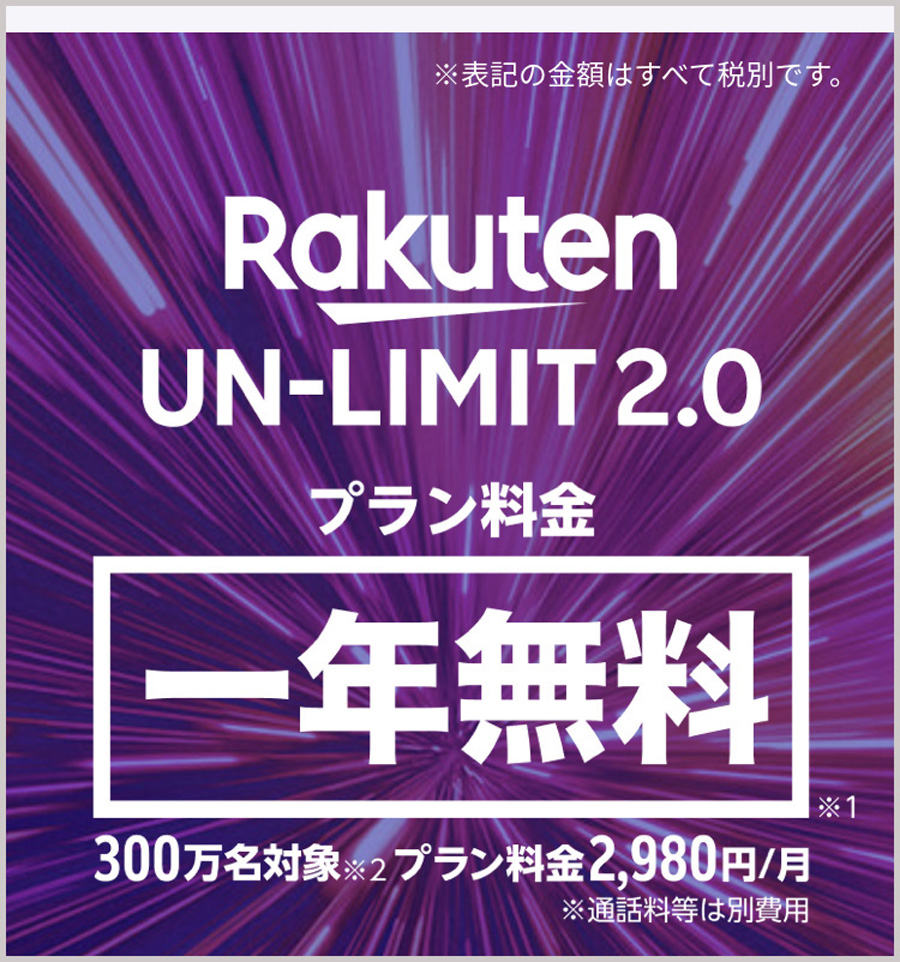
さて、eSIMの申し込みから正式な契約手続きの流れを、順を追って紹介しよう。まず楽天モバイルのページを開くと、ドーン! とRakuten UN-LIMIT2.0のバナーが出現する。楽天モバイルがこのサービスをもって勝負に出ている感が、ひしひしと伝わってくる。
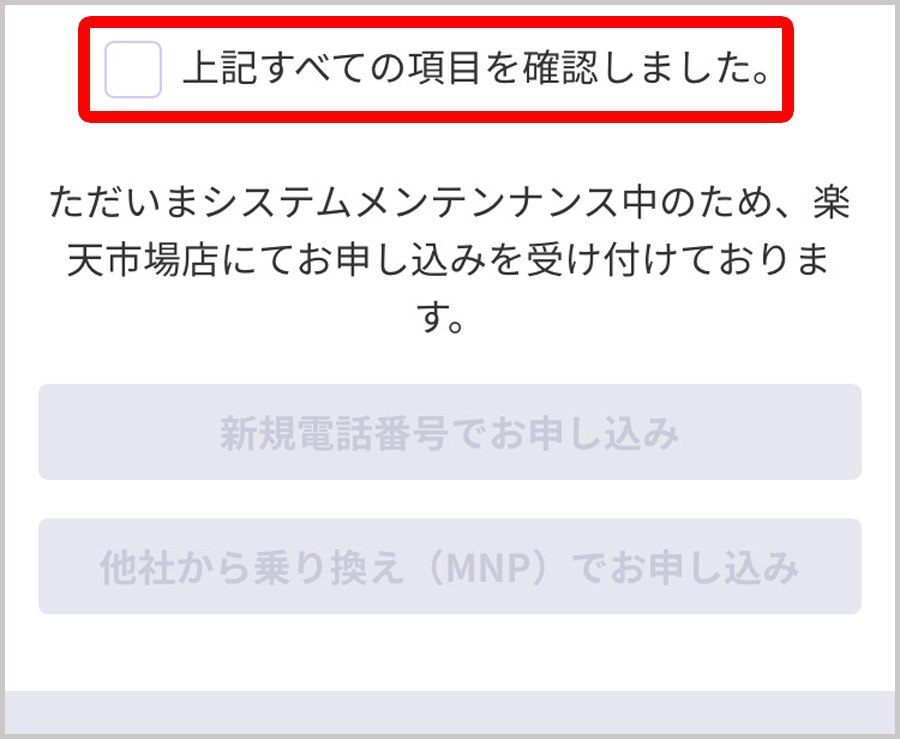
画面上部の「お申し込み」をタップすると、申し込みを開始する前の確認事項が表示されるので、これらに目を通して「上記すべての項目を確認しました」にチェックを入れる。なお、本稿執筆時(2020年4月28日)の段階だとシステムメンテナンス中のため、申し込みは楽天モバイルの楽天市場店で受け付けているとのこと。新規申し込みも乗り換え(MNP)の申し込みも、楽天市場のページへと移行する。
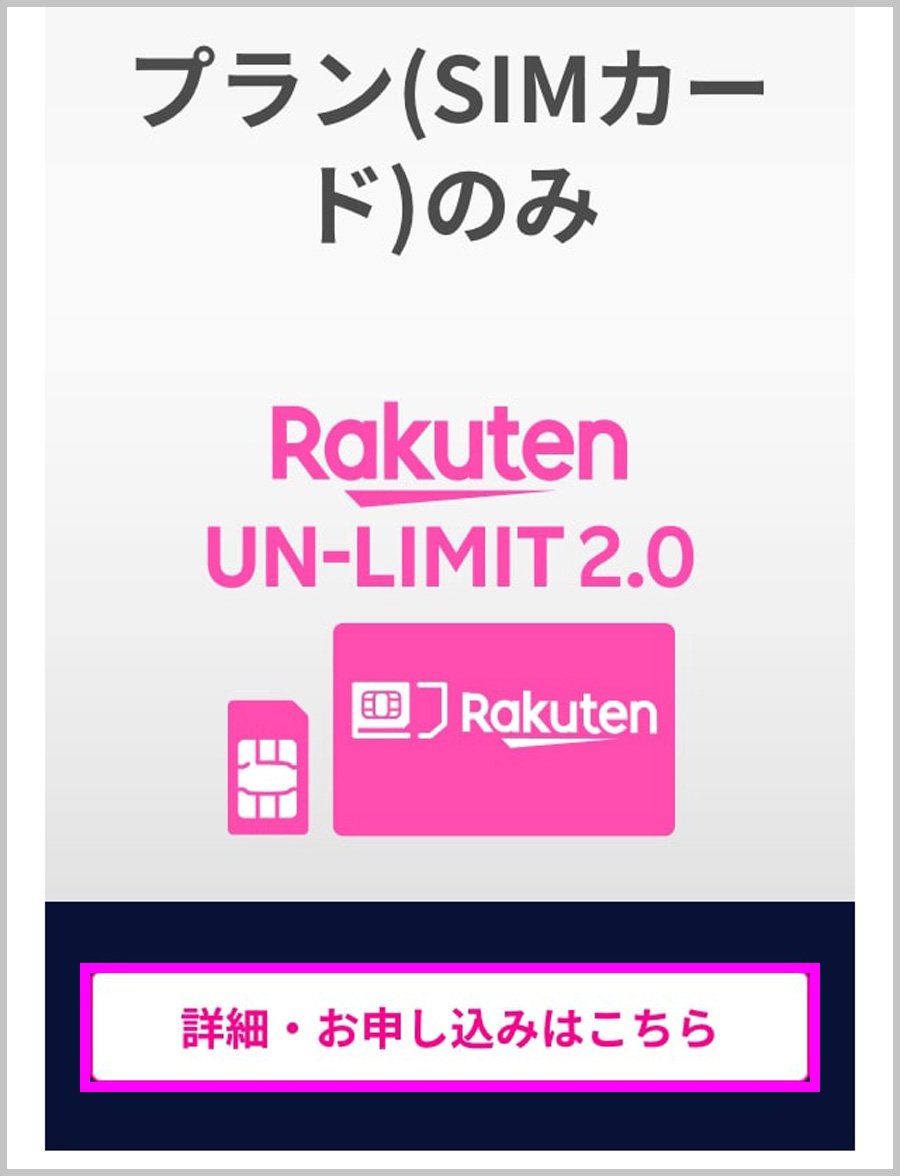
続いて、「製品+プラン(SIM)」のセットか、「プラン(SIM)のみ」かの選択。今回はプランのみの申し込みに進む。
次に購入商品の詳細が表示される。Rakuten UN-LIMIT は1年間無料なので、かかる費用は事務手数料(税込3300円)のみ。さらに楽天ポイントが、オンライン契約で3000ポイントプレゼント、事務手数料3300円相当もポイントで還元されるとのことだが、これには条件があるので後述する。
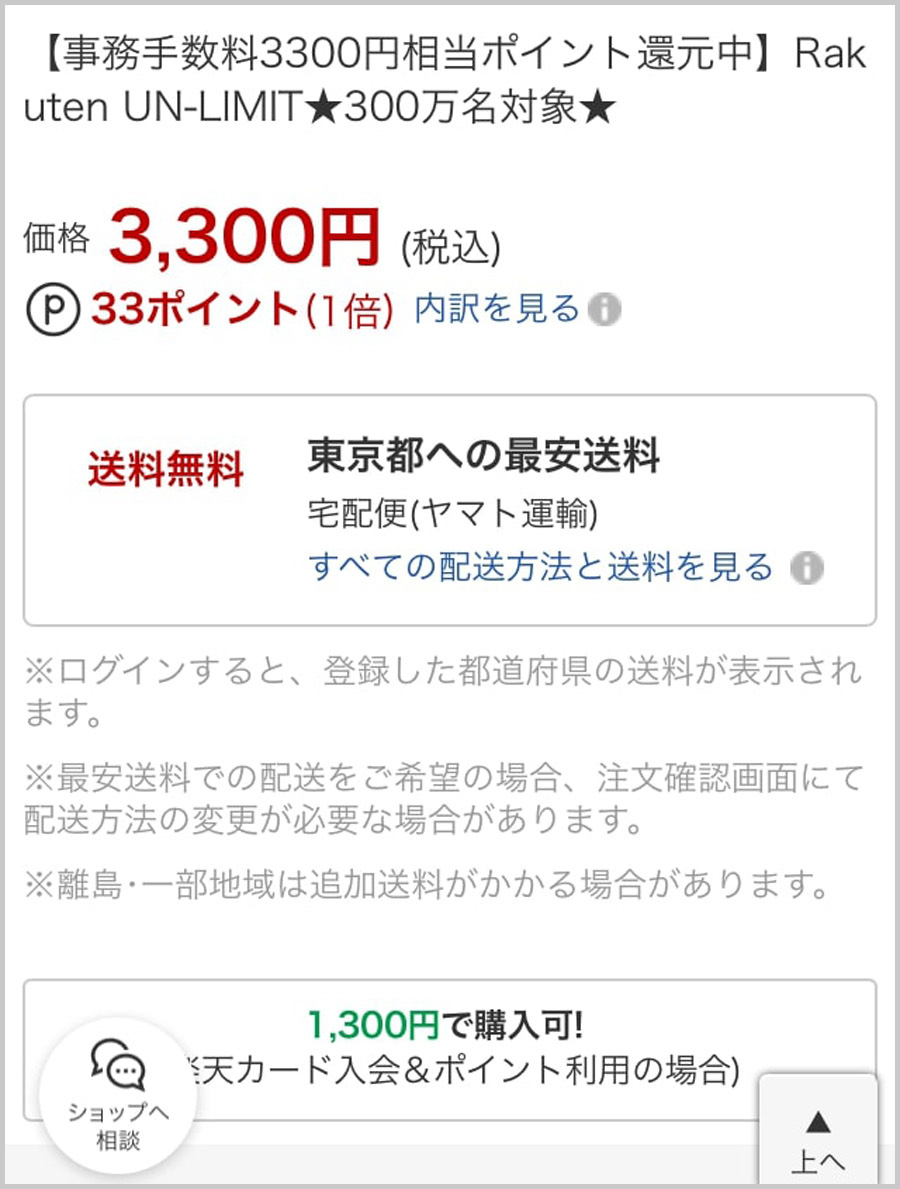
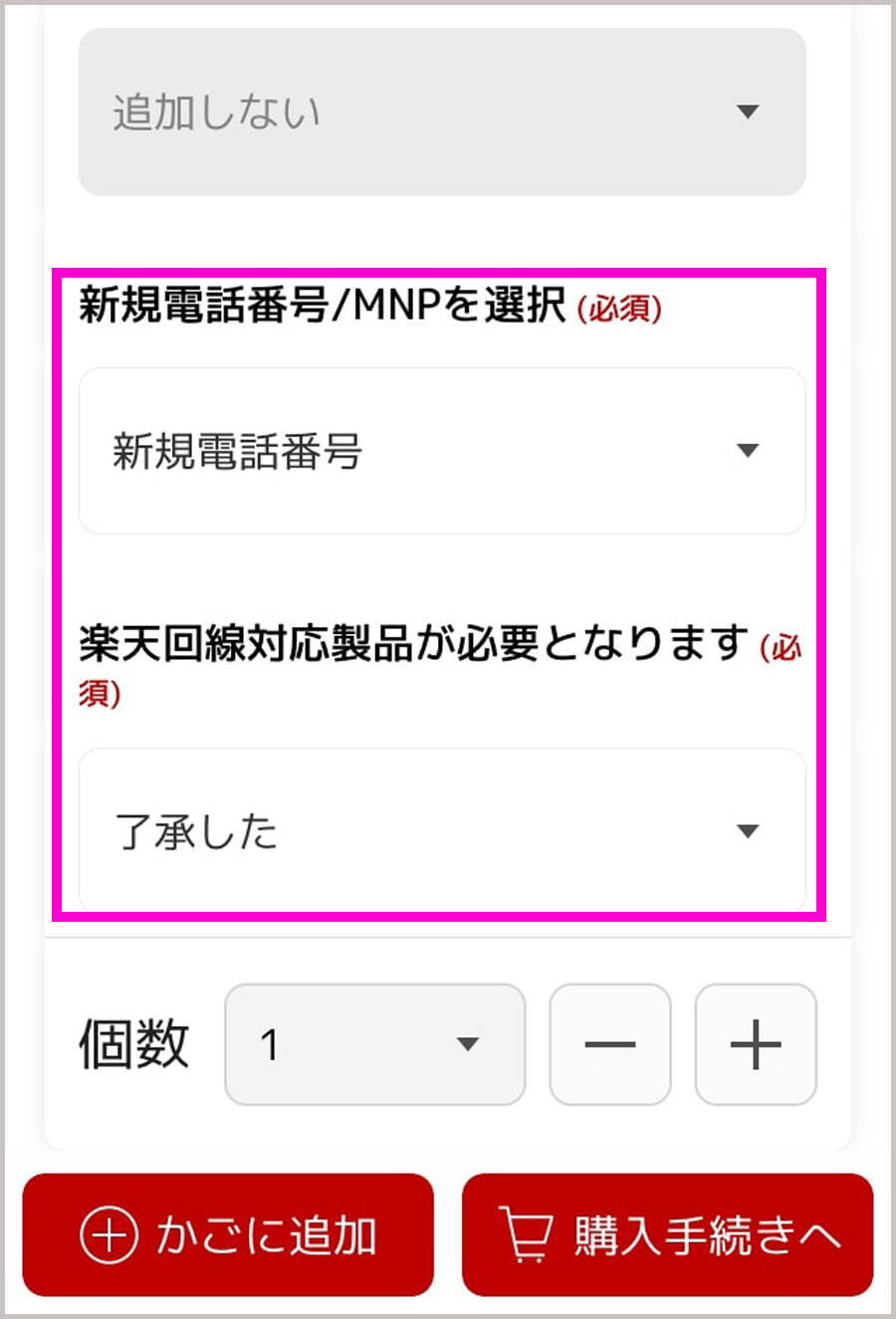
「購入手続きへ」に進む前に、国際電話かけ放題やスマホ遠隔サポートなどのオプション項目を選ぶ必要がある。「新規電話番号 / MNPを選択」と「楽天回線対応製品が必要となります」は回答必須なので、それぞれ「新規電話番号」と「了承した」を選択して購入手続きへと進む。
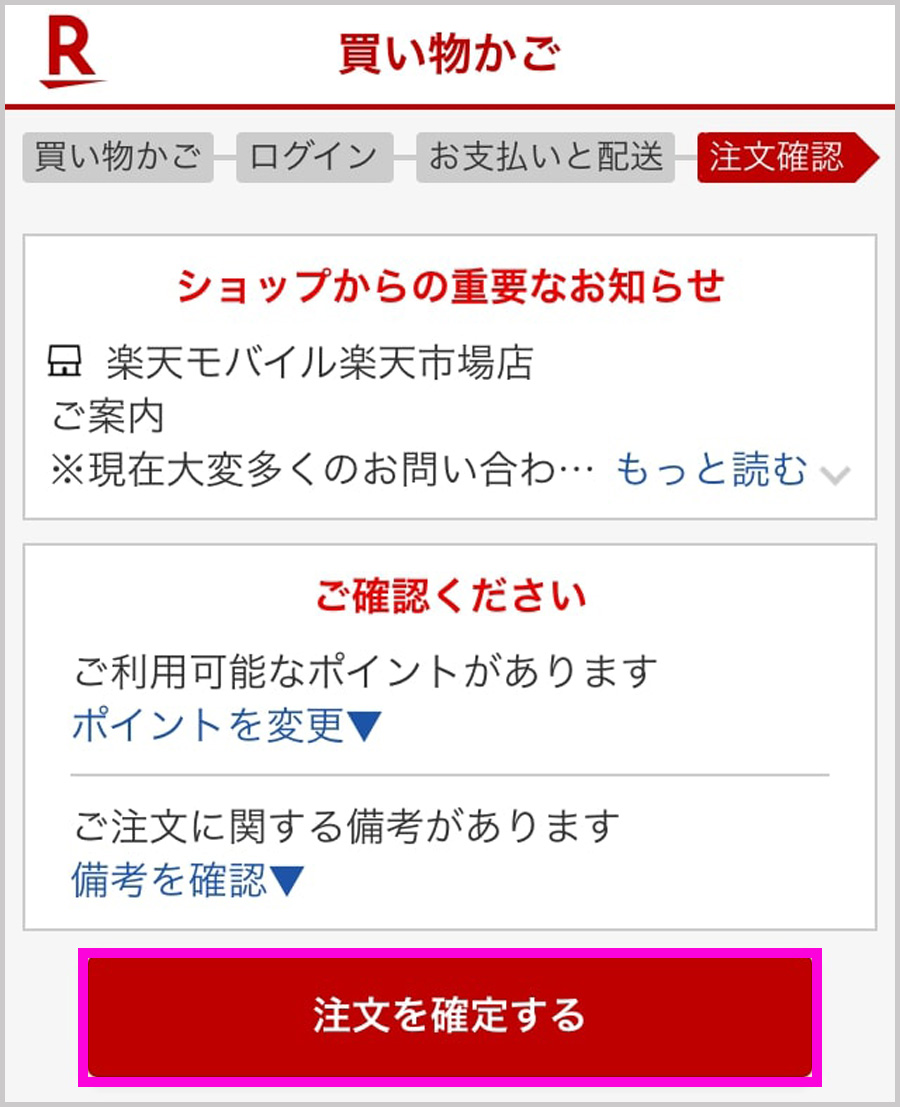
楽天のアカウントにログインした後に、支払い方法・配送先等を選択し、「注文を確定する」。
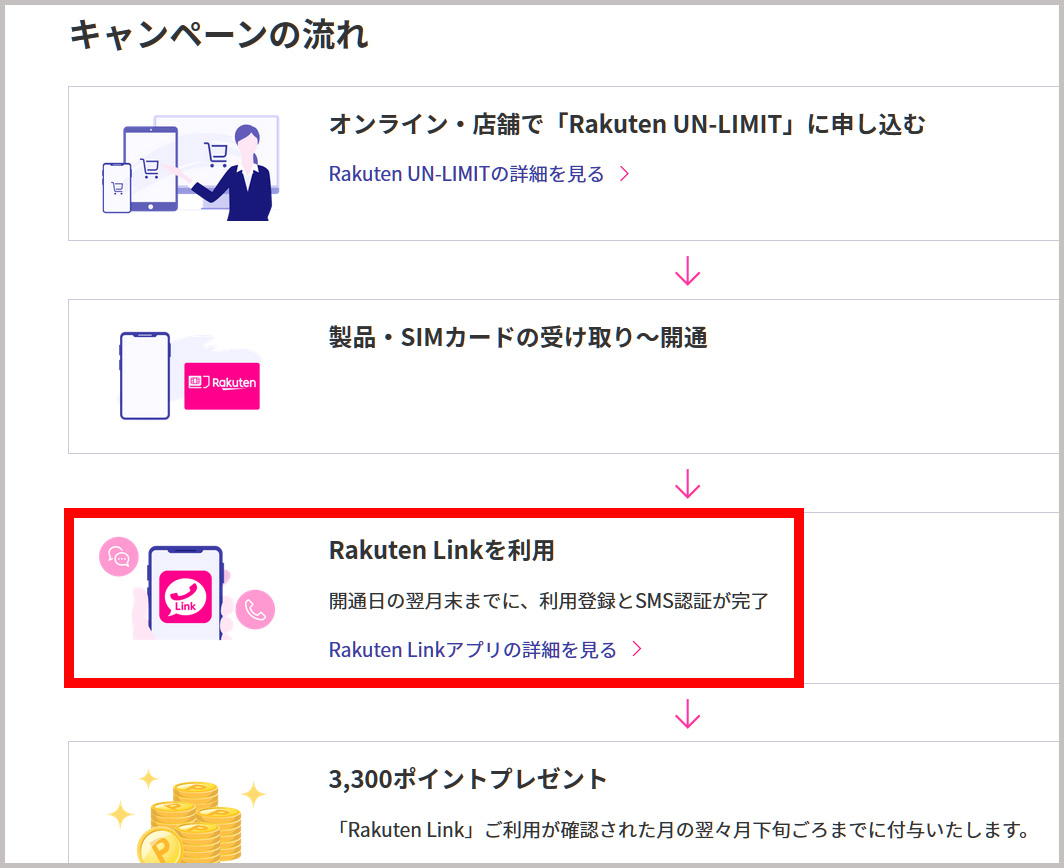
これで申し込みの前段が完了した。ここで先に挙げた「(オンライン契約)正式契約完了で3000ポイント」とあるが、それには条件がある。
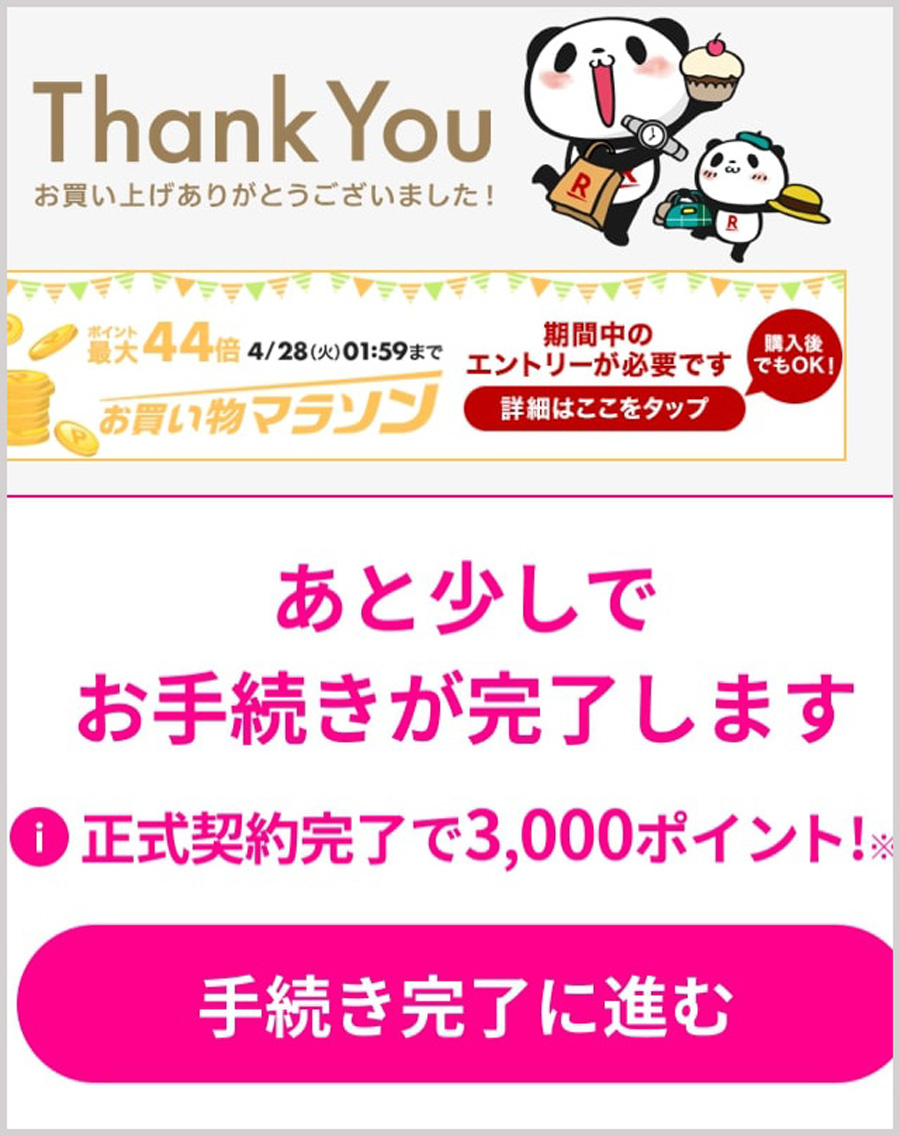
その条件とは、「Rakuten Link」アプリの利用だ。残念ながらこのアプリは、今のところAndroidのものしか用意されていないので、iPhoneユーザーは6300ポイントをもらえない。
・詳細な申し込み
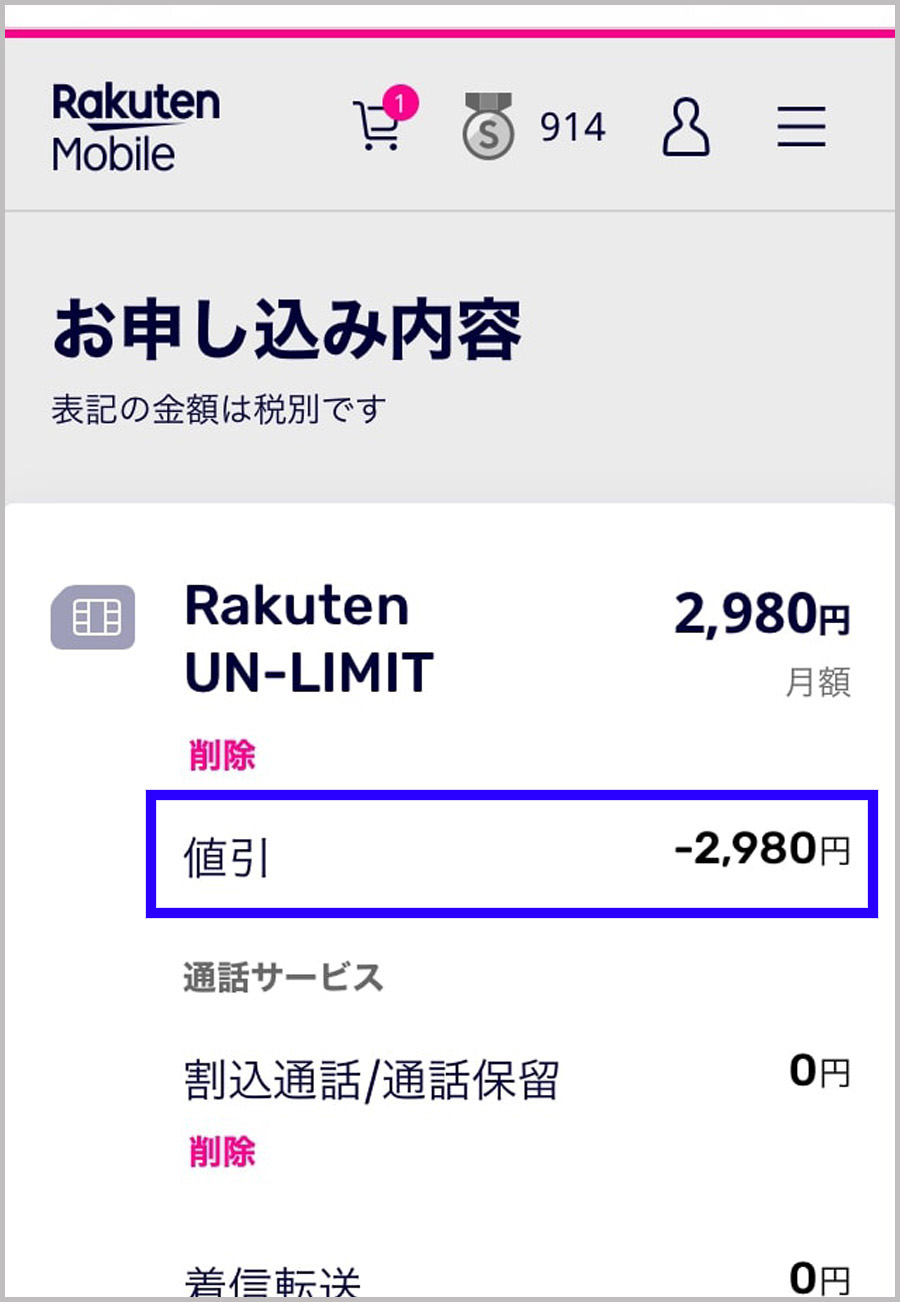
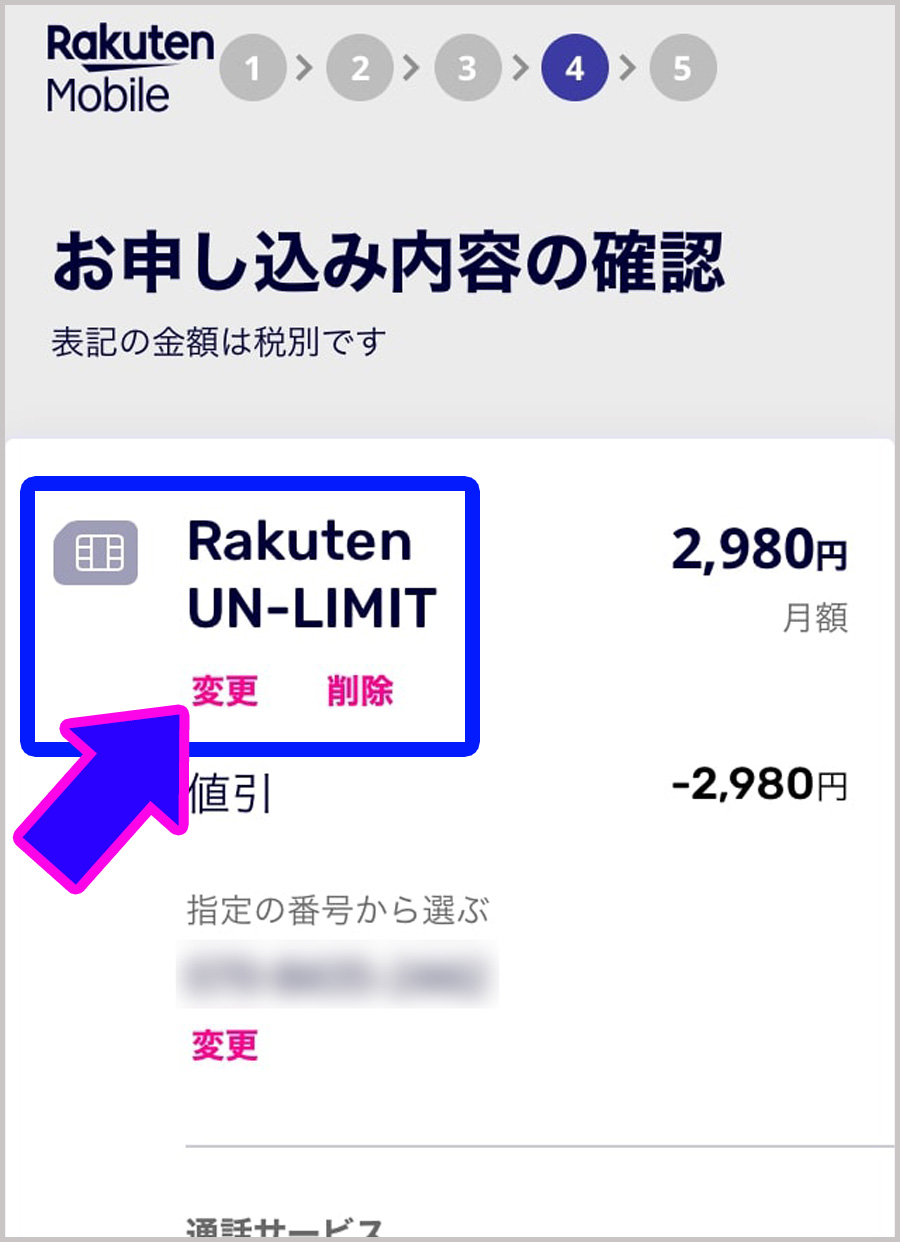
話を戻そう。先の Thank you ページの「手続き完了に進む」と、申し込み内容が表示されるので、ここでRakuten UN-LIMIT の値引(月額マイナス2980円)を確認する。
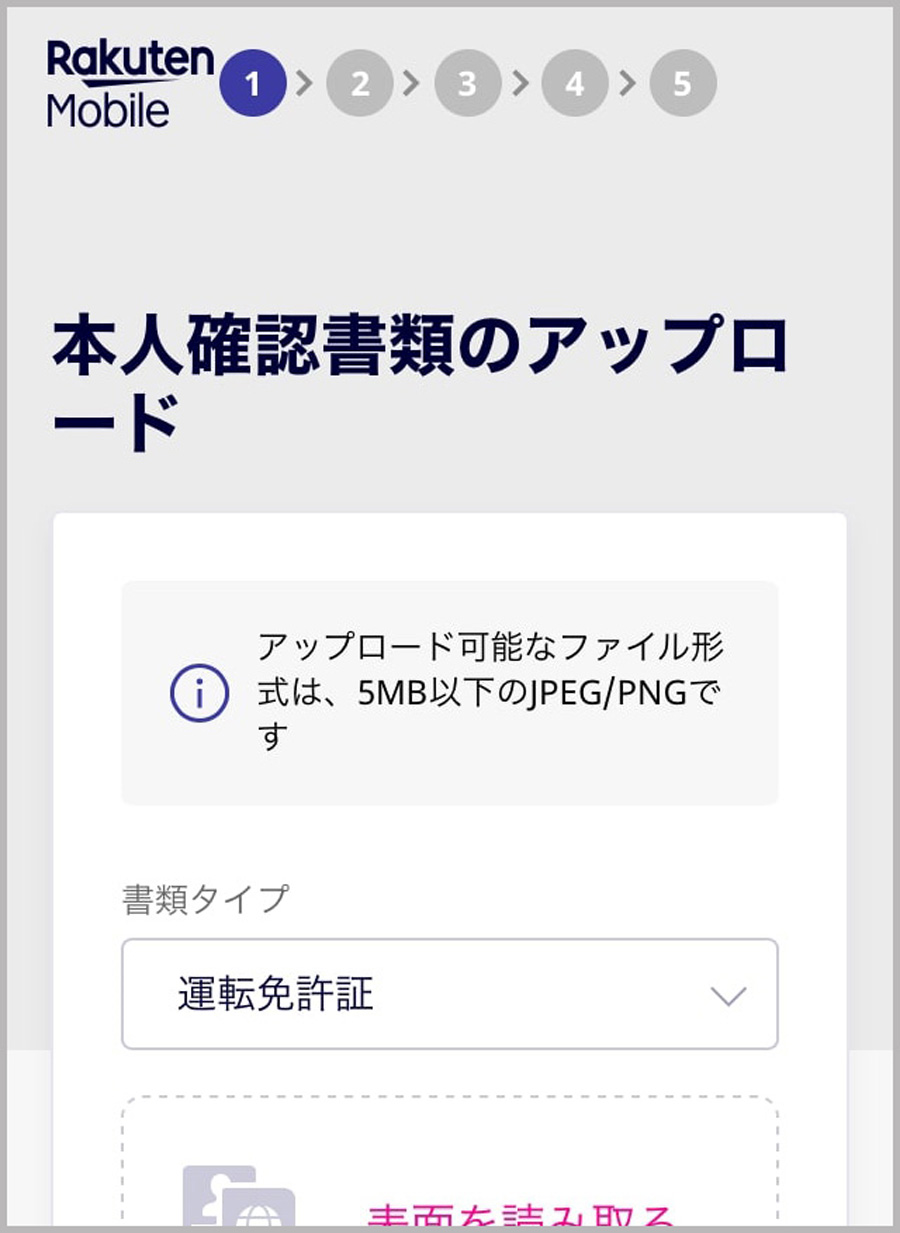
続いて、本人確認書類をアップロードする。運転免許証やマイナンバーカードなどを5MB以下のJPEG・PNG形式でアップロードする。
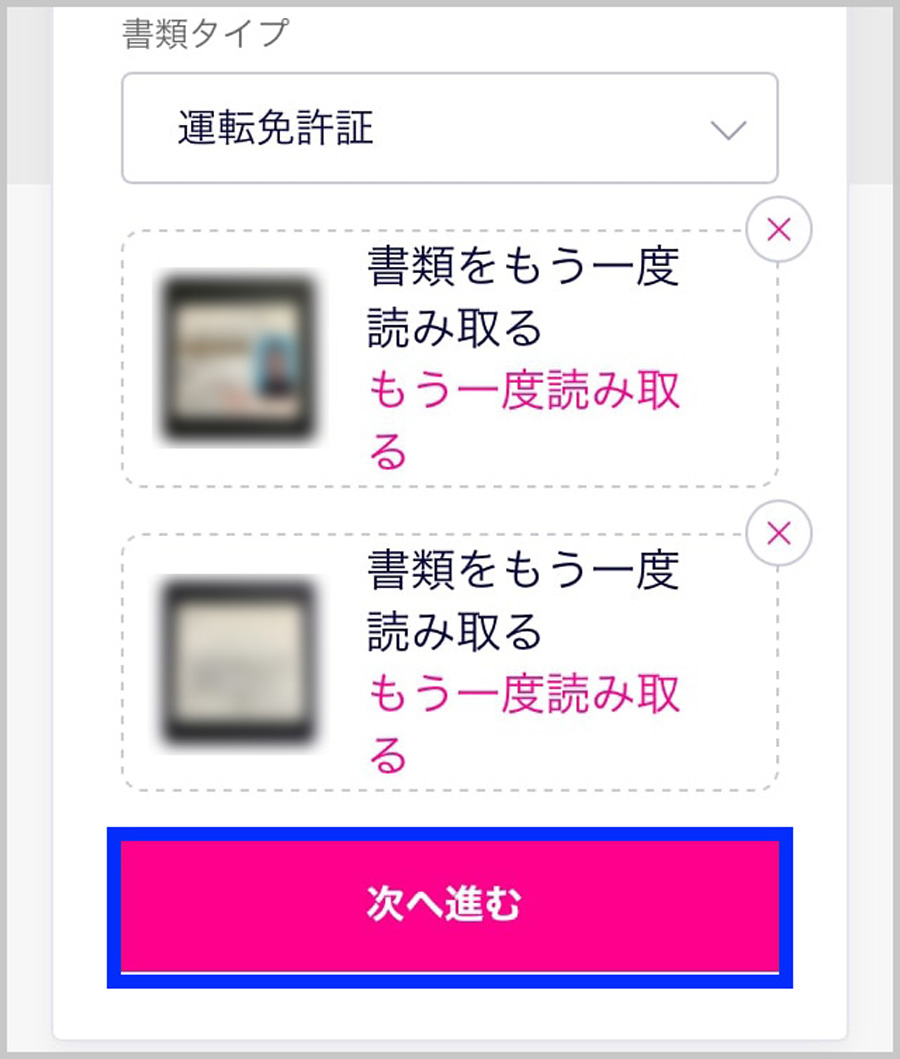
免許証の場合、両面撮影しアップロードできたら「次へ進む」。
次に電話番号の選択。
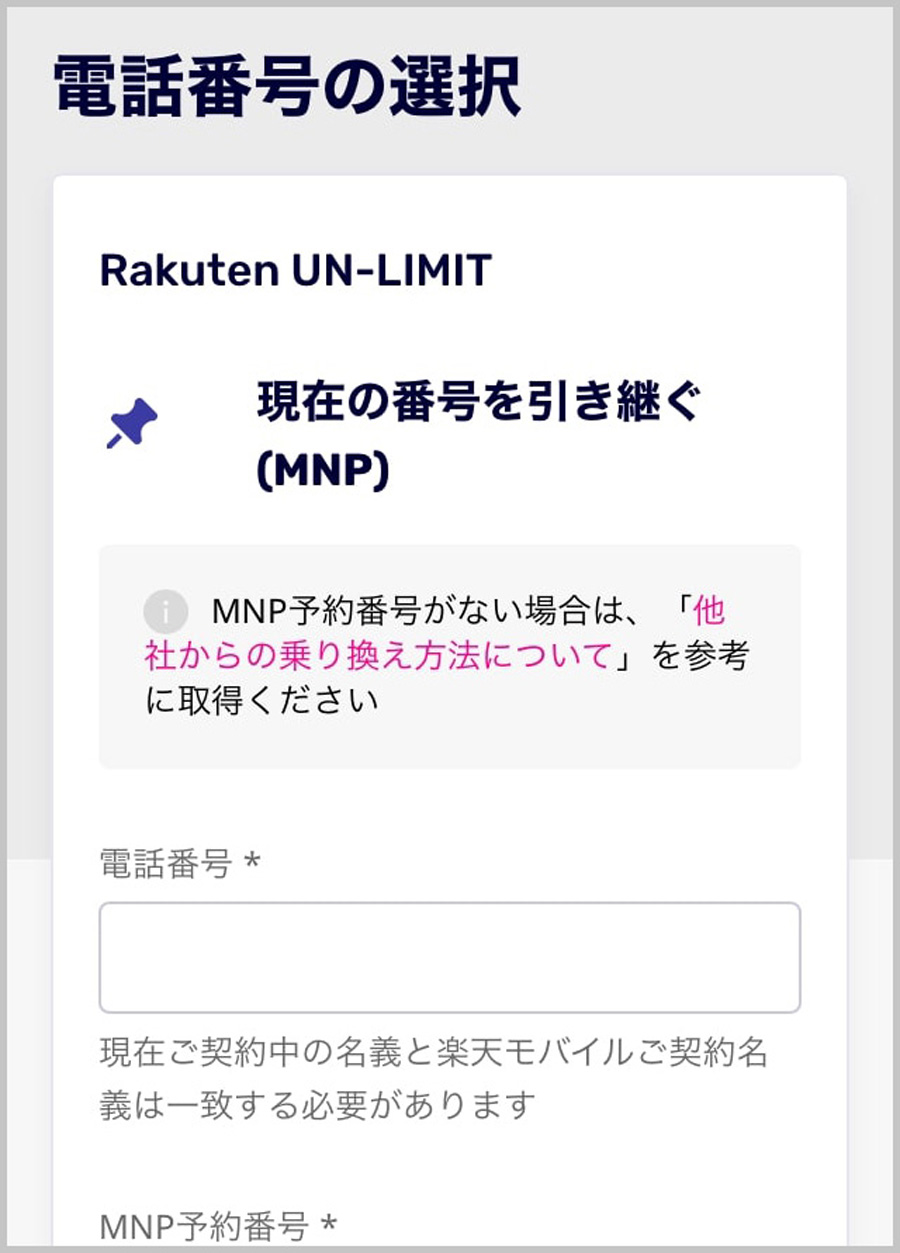
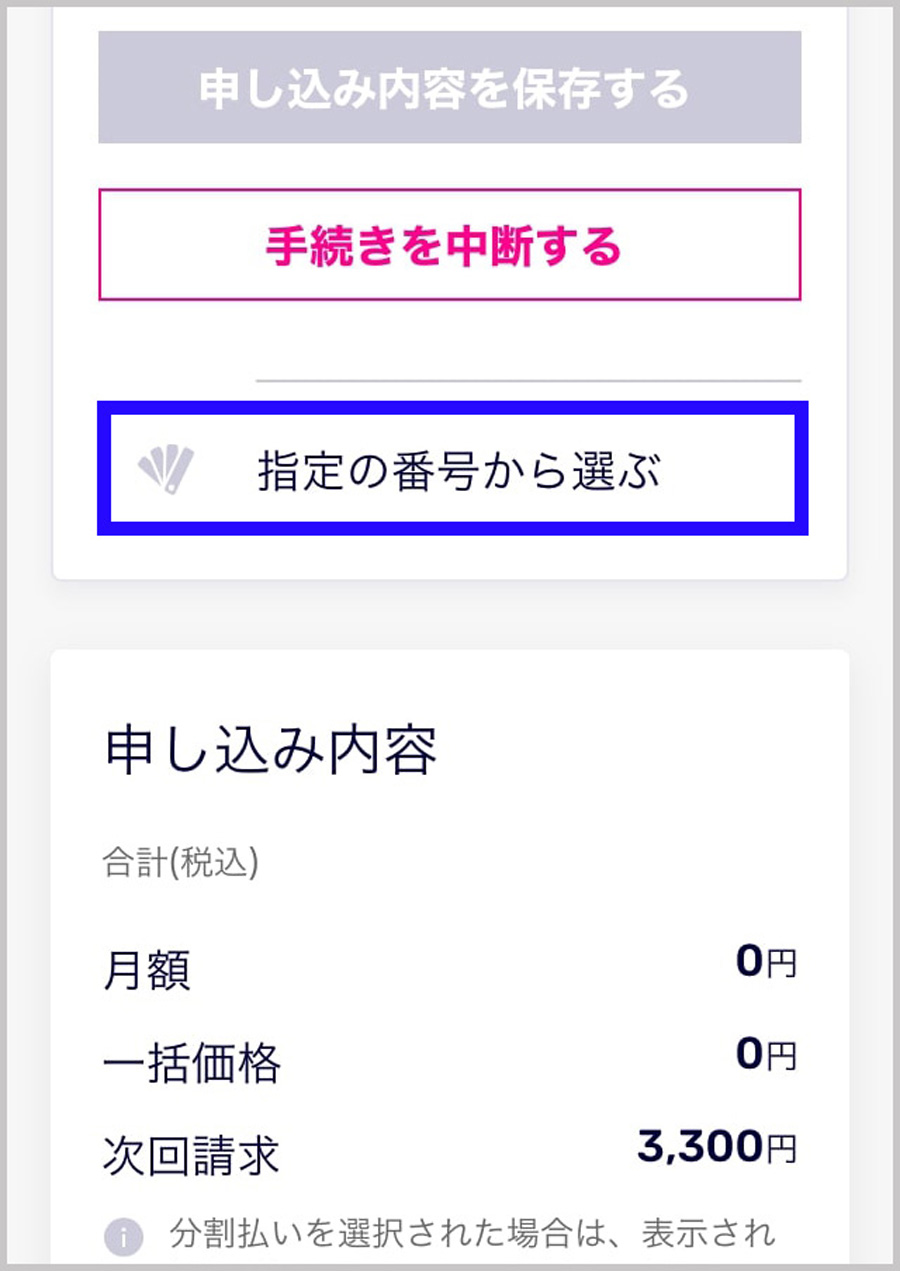
今回は新規契約なので、同一のページのMNPの項目を飛ばして下の方へと進み、「指定の番号から選ぶ」をタップする。
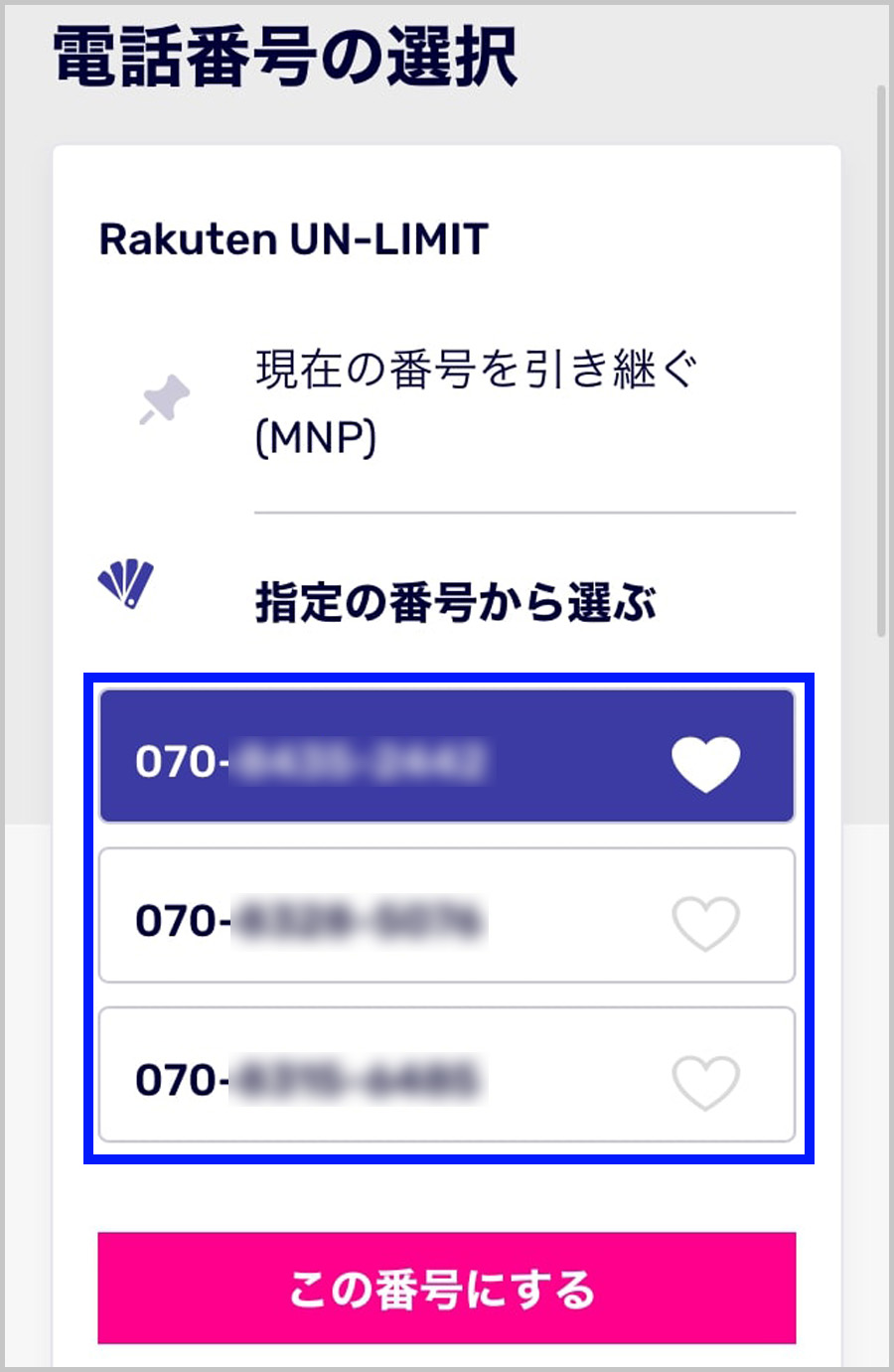
すると、3つの新しい番号候補が表示されるので、気に入ったものを選び「この番号にする」をタップ。
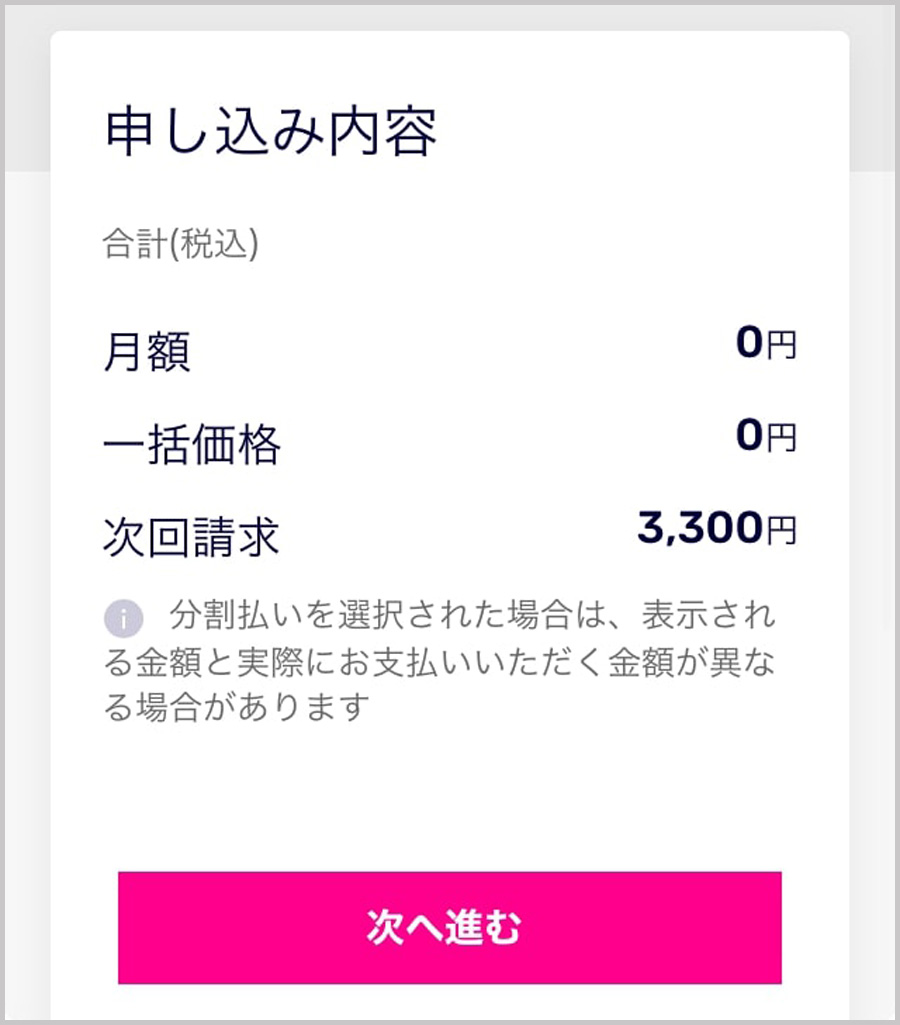
再び申し込み内容の確認が表示される。さっきも確認したけど、次回請求額が事務手数料3300円であることを、今一度確認しよう。「またかよ」なんて言わずに……。
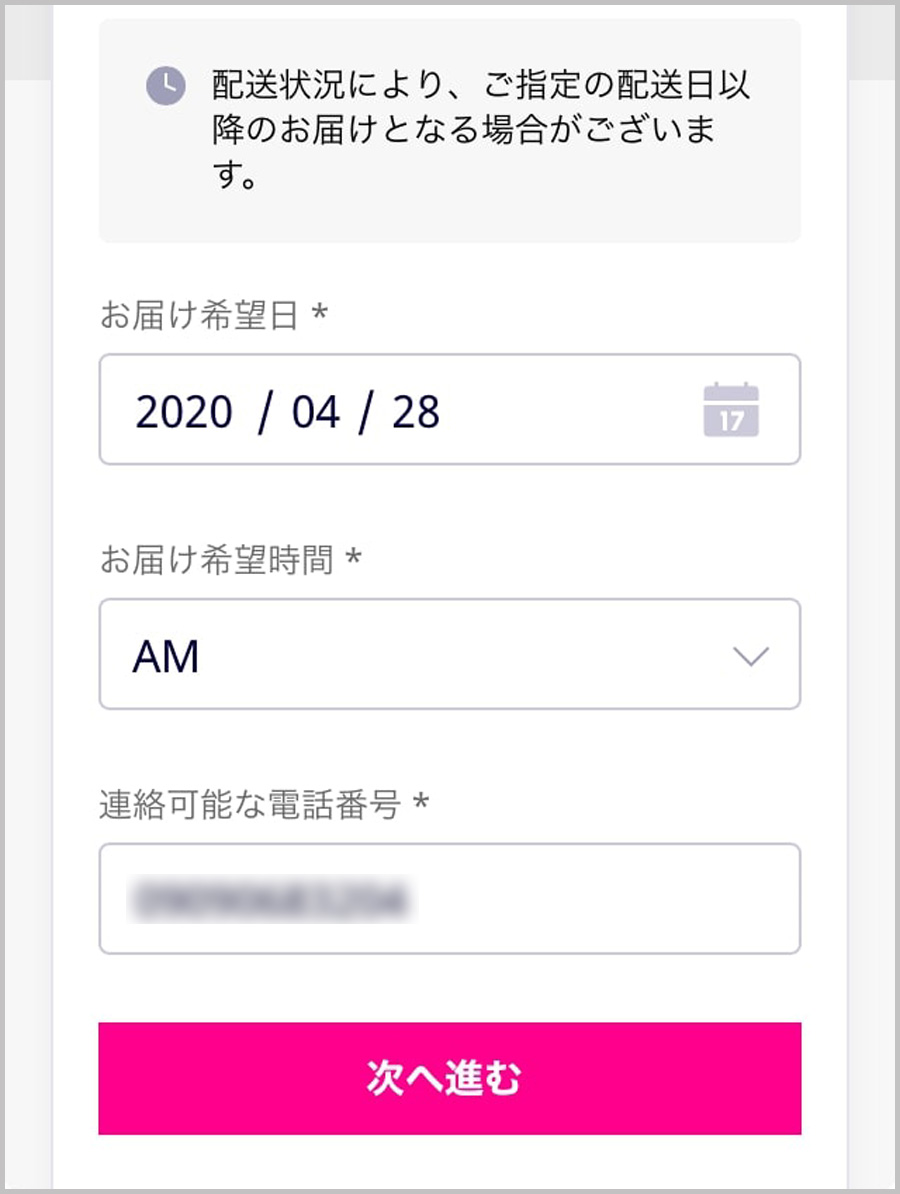
次に具体的な配送日について指定を行う。なお、現状配送状況により、指定日に届かない可能性もあるので要注意だ。
・eSIMに変更する
お待たせしました! やっと来たぞ、ココだ、ココ!! ここの確認項目で、SIMの変更を行う。SIMを示すアイコンの下に「変更」の文字を確認できるはずだ。コレをタップする。
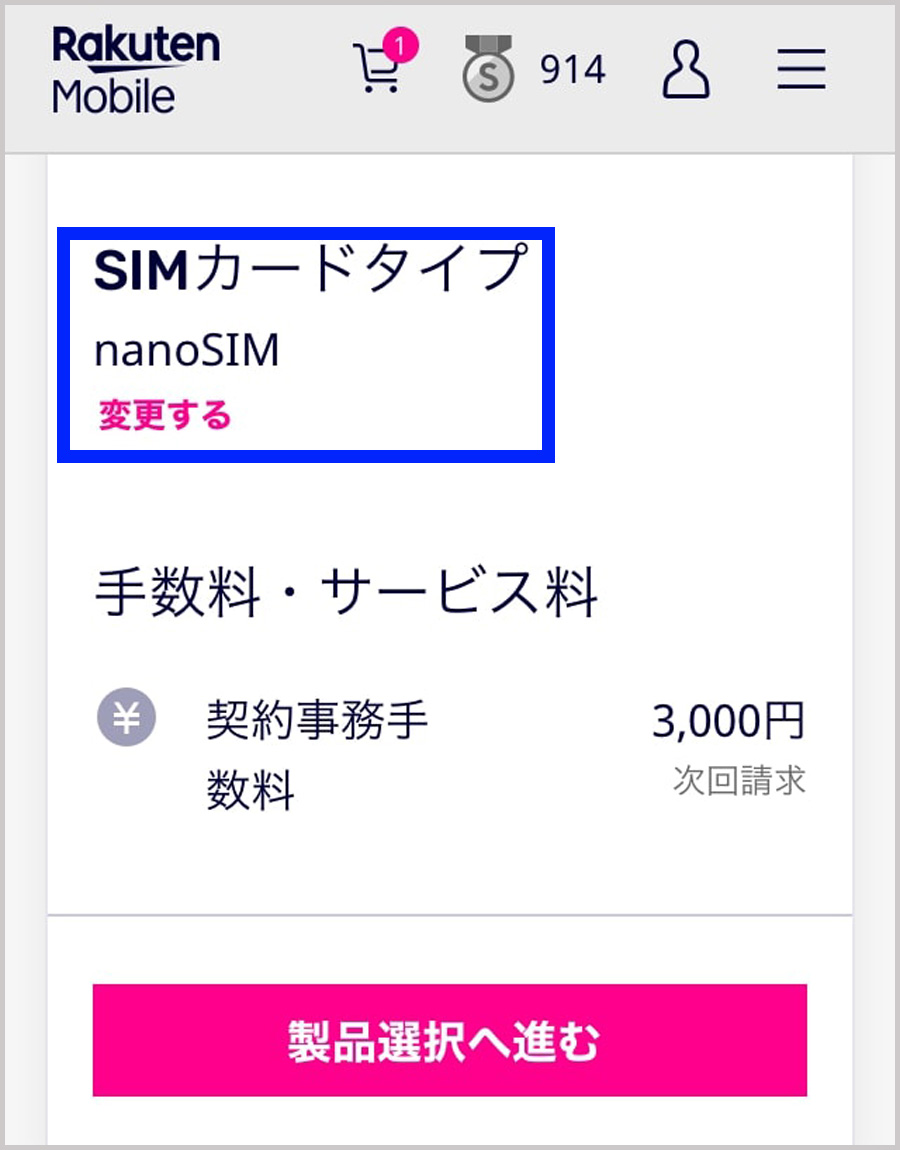
すると、やはりnanoSIMの前提で申し込みが続いていた訳だ。あぶねえ! 油断したら、物理SIM(nanoSIM)が家に届くところだった。さらに「変更する」をタップして進む。
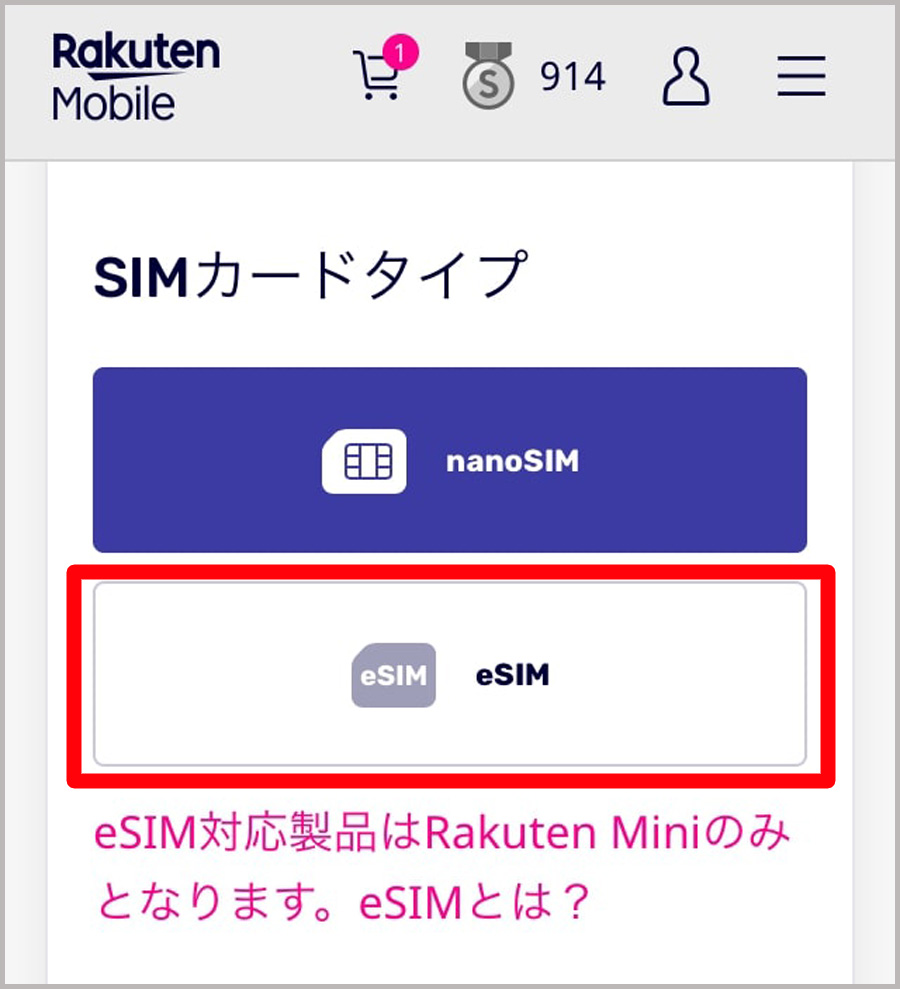
次いでカードタイプを「eSIM」にする。これでOKだ!
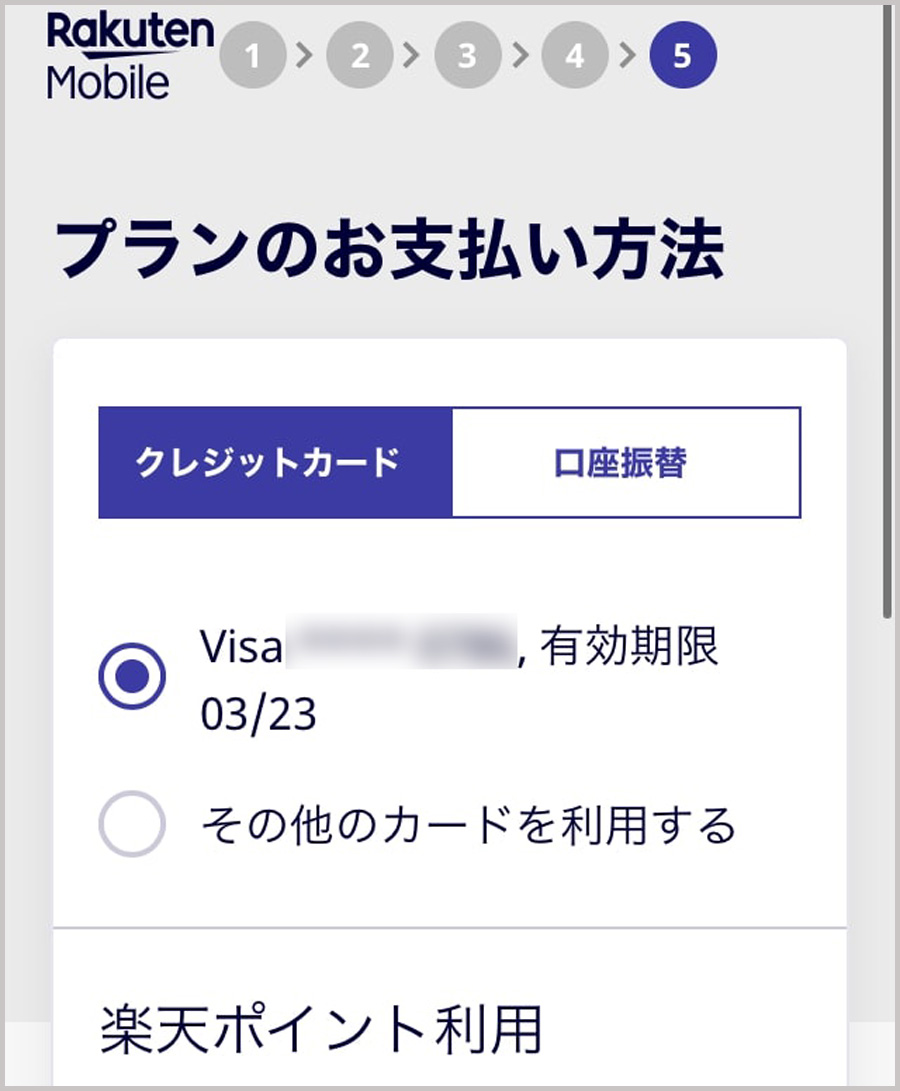
ひと安心したところで、プラン(月額)の支払い方法を選ぶ。有難いことに楽天カードが選べるので、支払いは迷わずそれに。と言っても1年間は無料な訳だが。
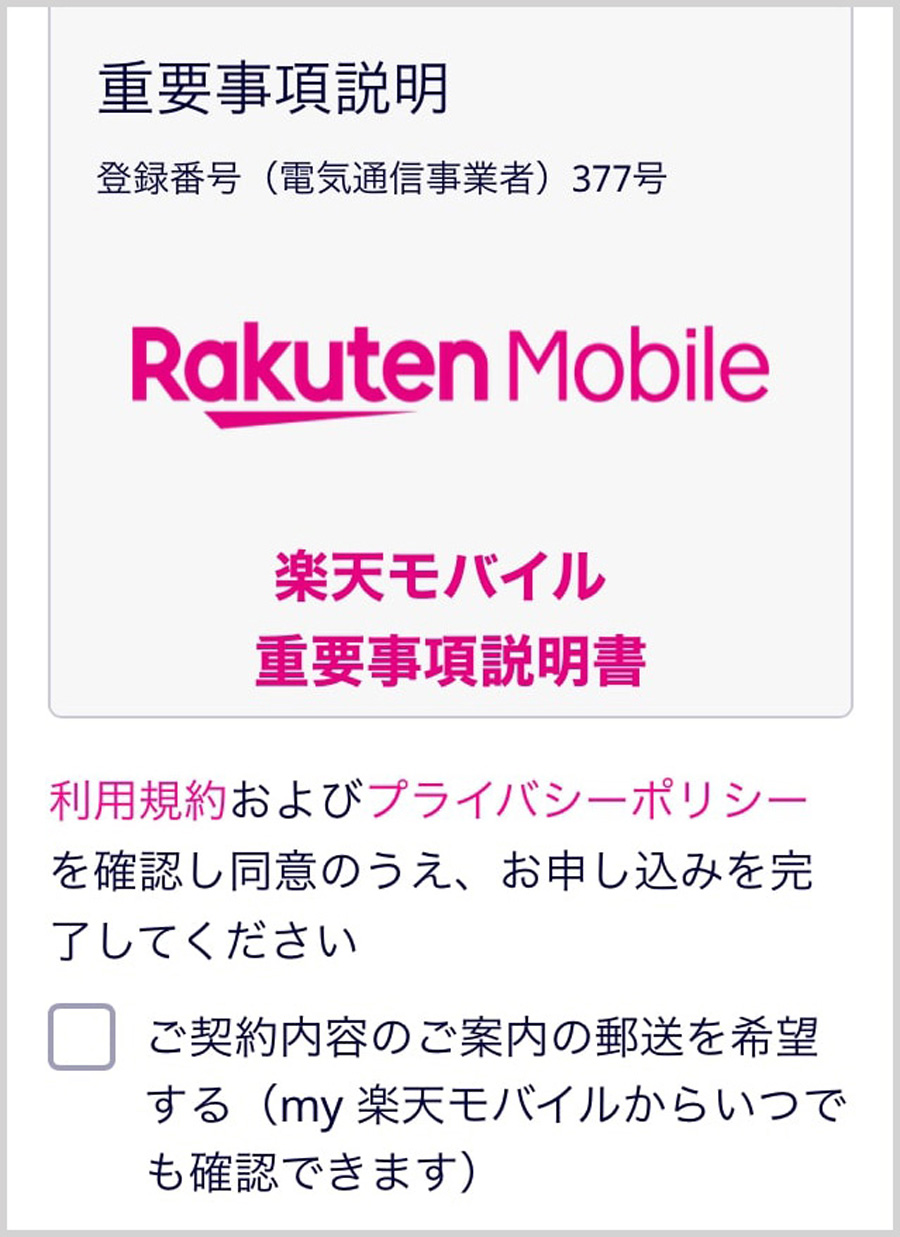
最後に重要事項説明にしっかりと目を通し、必要な項目にチェックを入れて手続き完了だ。
・通知メールに関する注意点
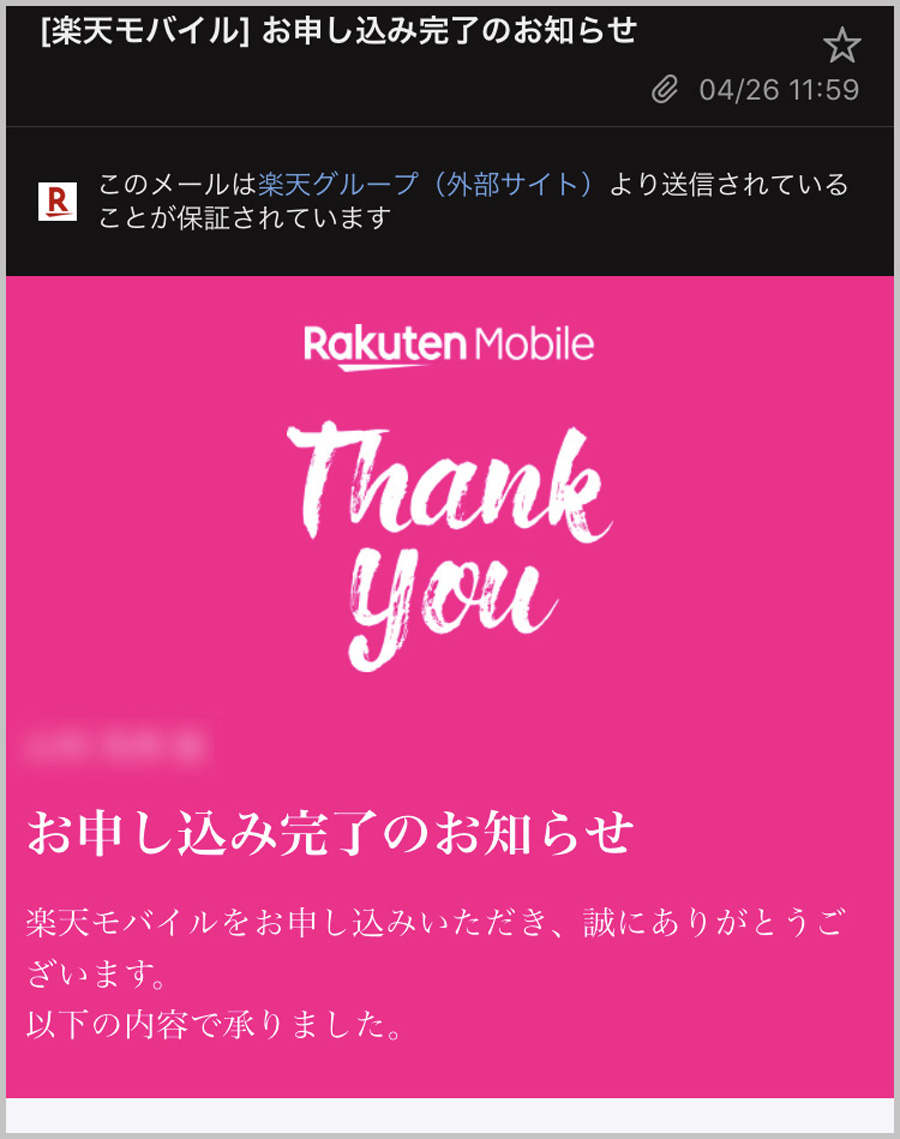
申し込みが完了すると、楽天モバイルから楽天アカウントで設定したアドレスに、「Thank you」と記されたメールが届く。「お申込み番号」が記載されており、my 楽天モバイルで申し込みに関する情報を得ることができる。
気を付けて欲しいのは、別途「楽天モバイル正式手続きのご案内」というメールが送信されることだ。私は先のメールを受け取った翌日に、このメールを受け取った。そこには、
「なお、お申し込み後、画面に表示される「楽天モバイル正式ご契約へ」ボタンから、正式契約を完了された方は、以下の手続きは不要です」
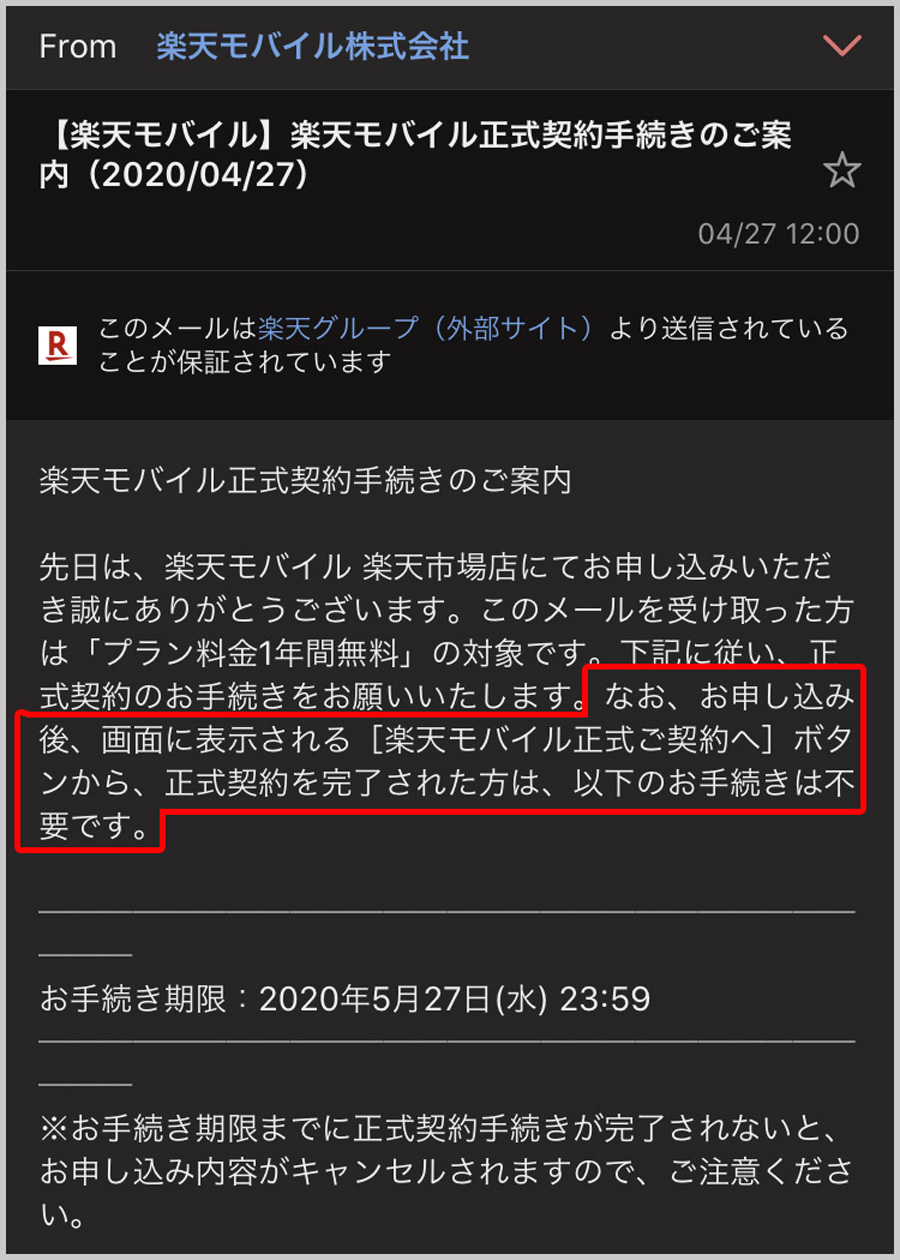
とある。私はその文面をよく読まないまま、このメールのリンク先にアクセスし、再び契約するという大失態を犯した。1人1回線までが1年無料の対象なので、2回線目は当然有料である。私のようなドジを踏まないように、注意書きやメールの内容は熟読することをオススメする……。
ここまでが申し込みから契約に関する一連の流れだ。この後は、eSIMの設定についてお伝えしよう。読み疲れると思うので、一旦休憩。お茶でも飲んでひと息ついてください。
・回線の開通
さて、ひと息ついたところで、続きに行くぞ! 申し込みをした2日後に、私の手元に1枚の封書が届いた。当然楽天モバイルからである。
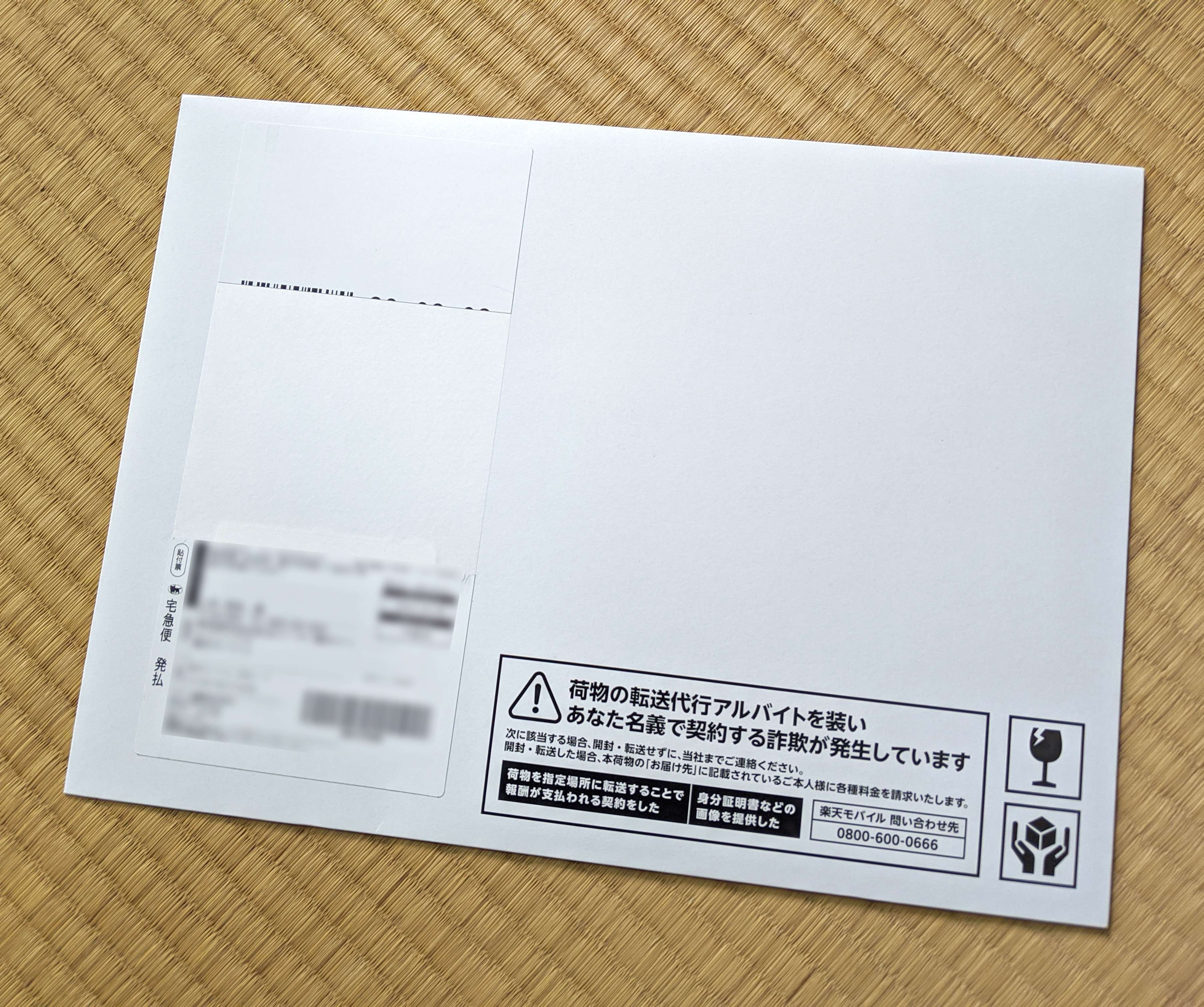
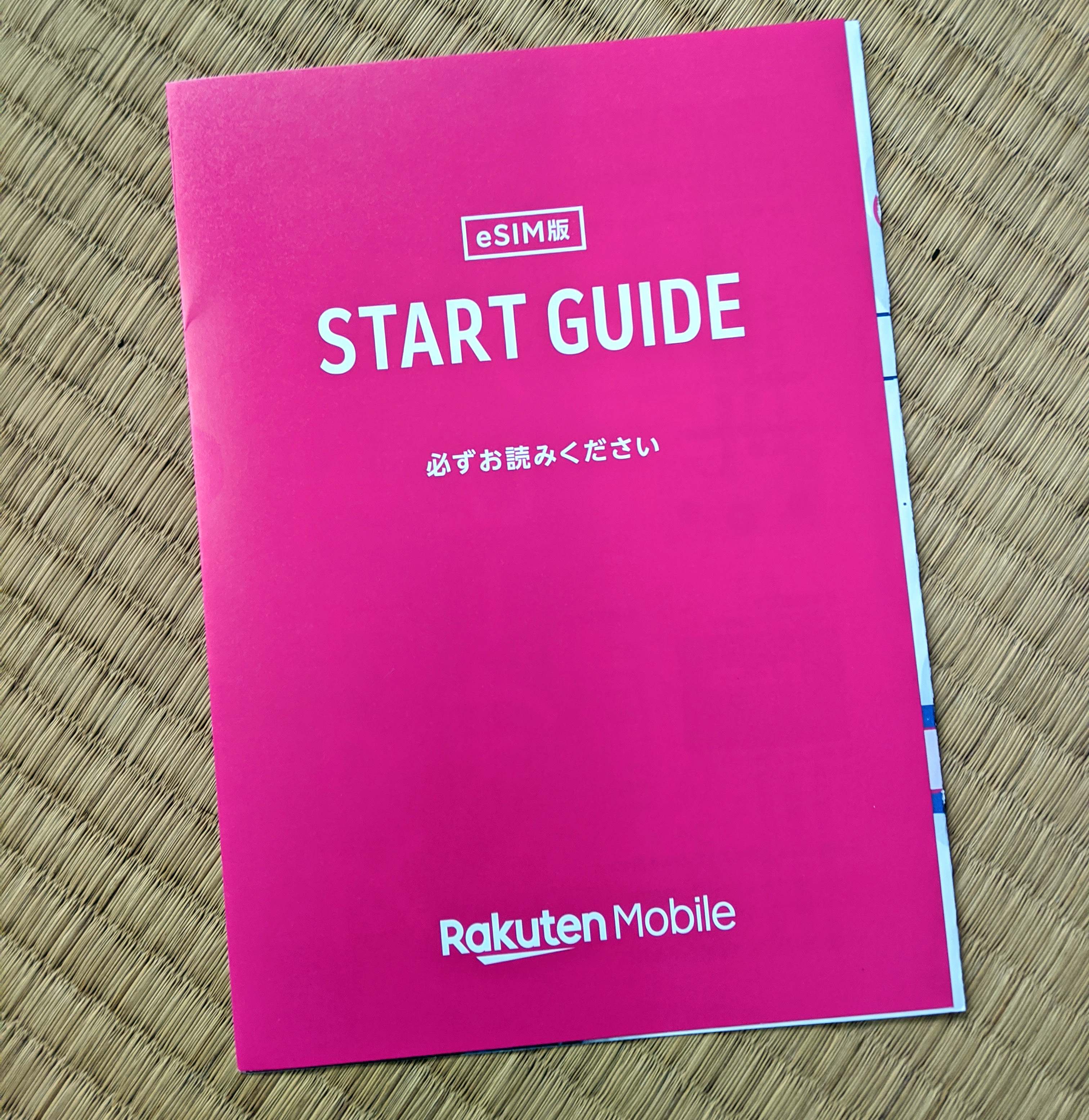
開けると、中には「eSIM版 START GUIDE(スタート・ガイド)」が入っている。内容はeSIMに対応したAndroid端末の設定方法が記されている。iPhoneには当てはまらない部分もあるのだが、一読をオススメする。そのうえで設定方法を紹介するぞ。今回はWi-Fiに接続して設定した。
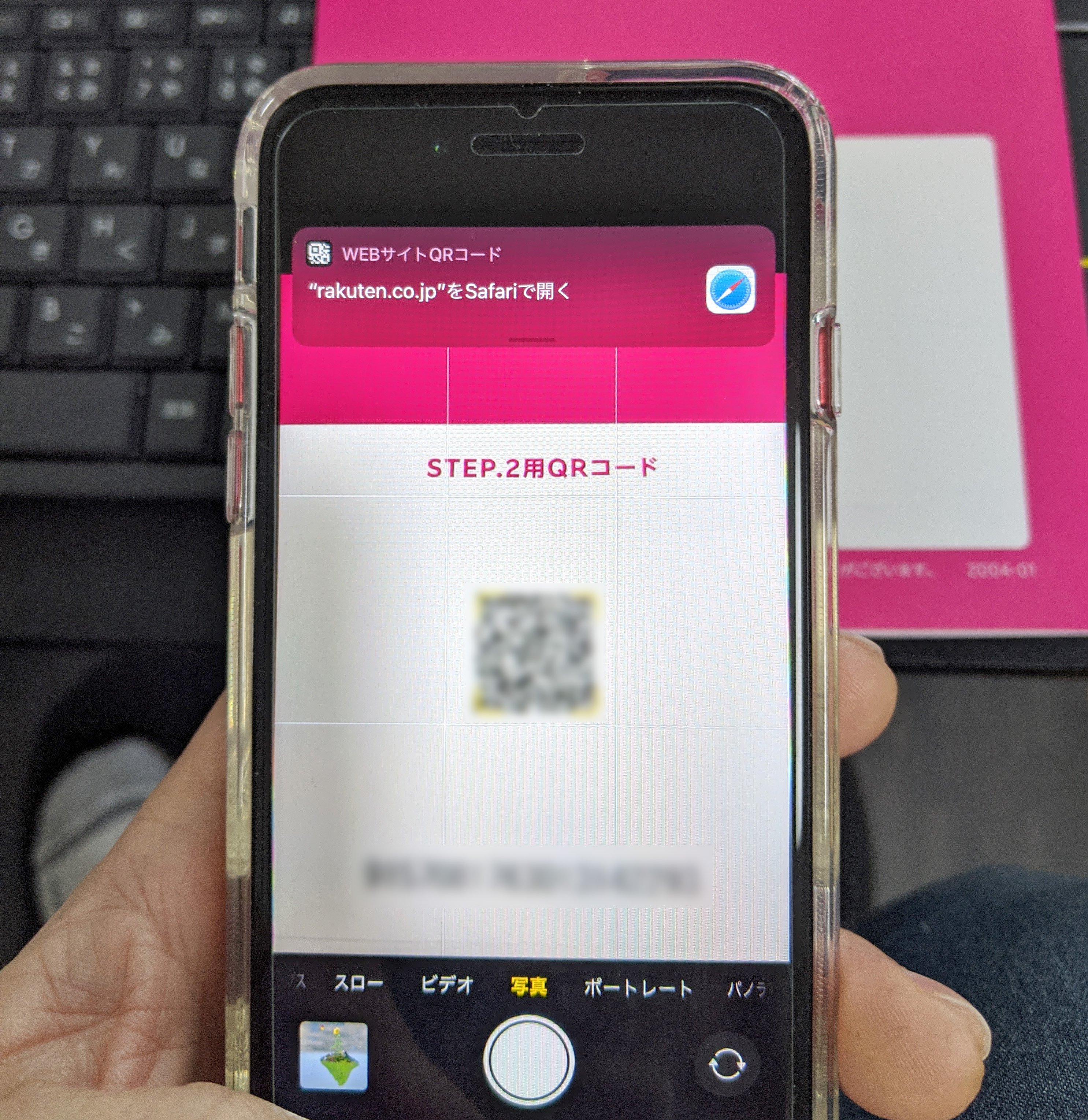
ガイドに記載されているQRコードを読み取る。
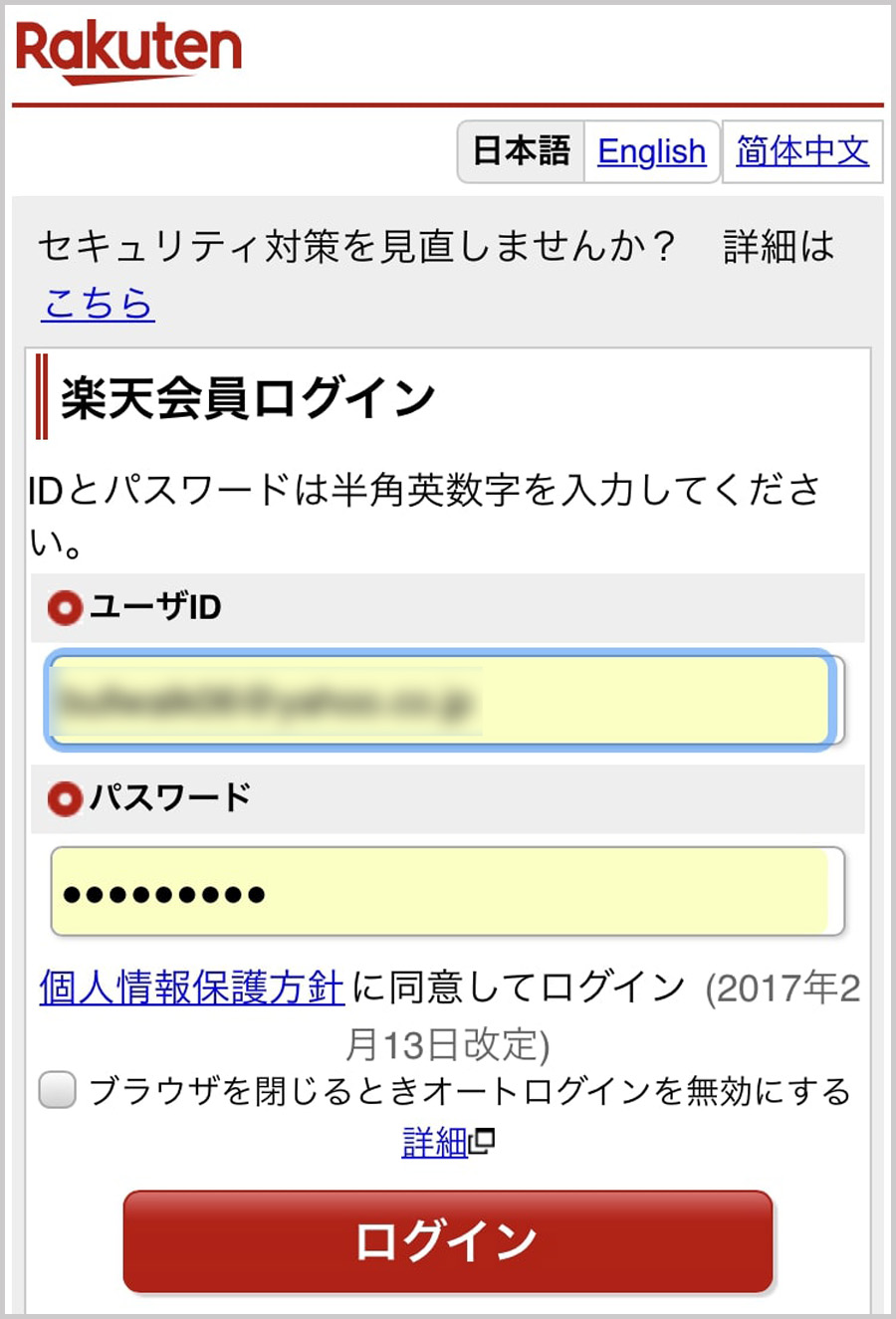
楽天のログイン画面が表示されるので、IDとパスワードを入力してログインする。
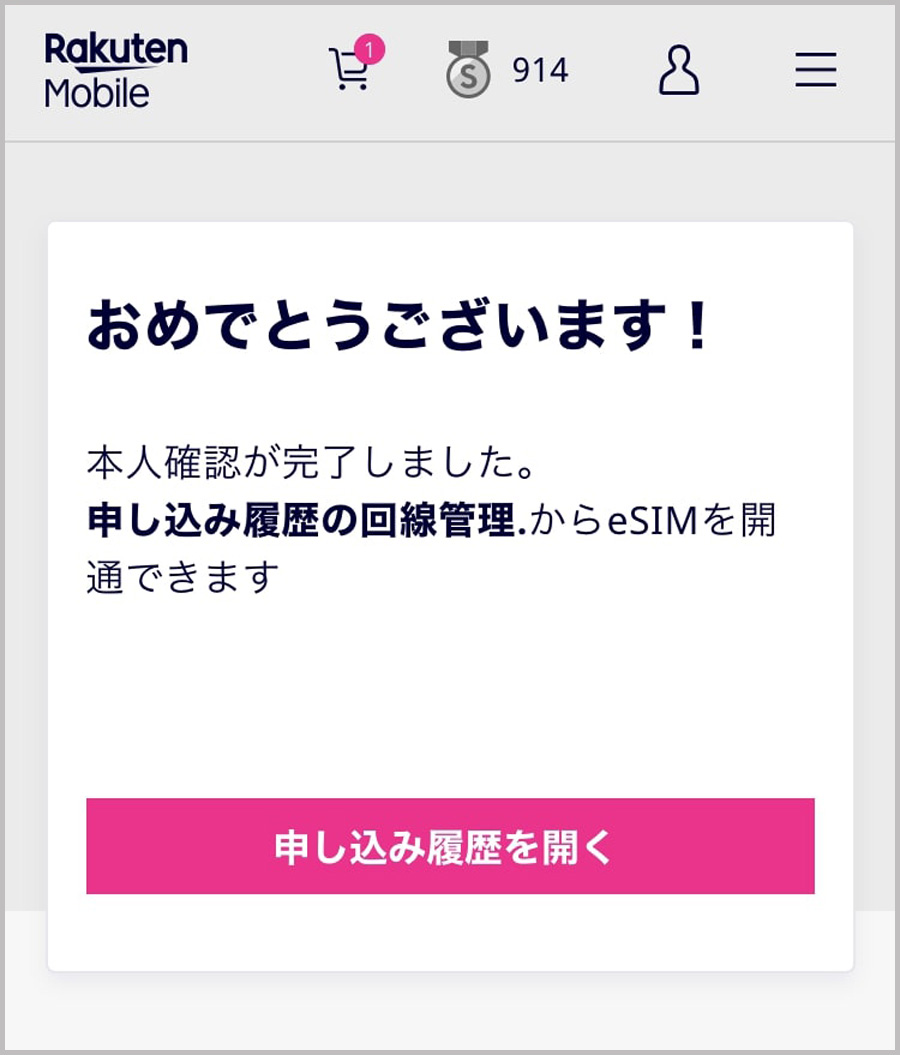
楽天モバイルにログインすると、本人確認が完了し、続いてeSIMの回線手続きへと進む。
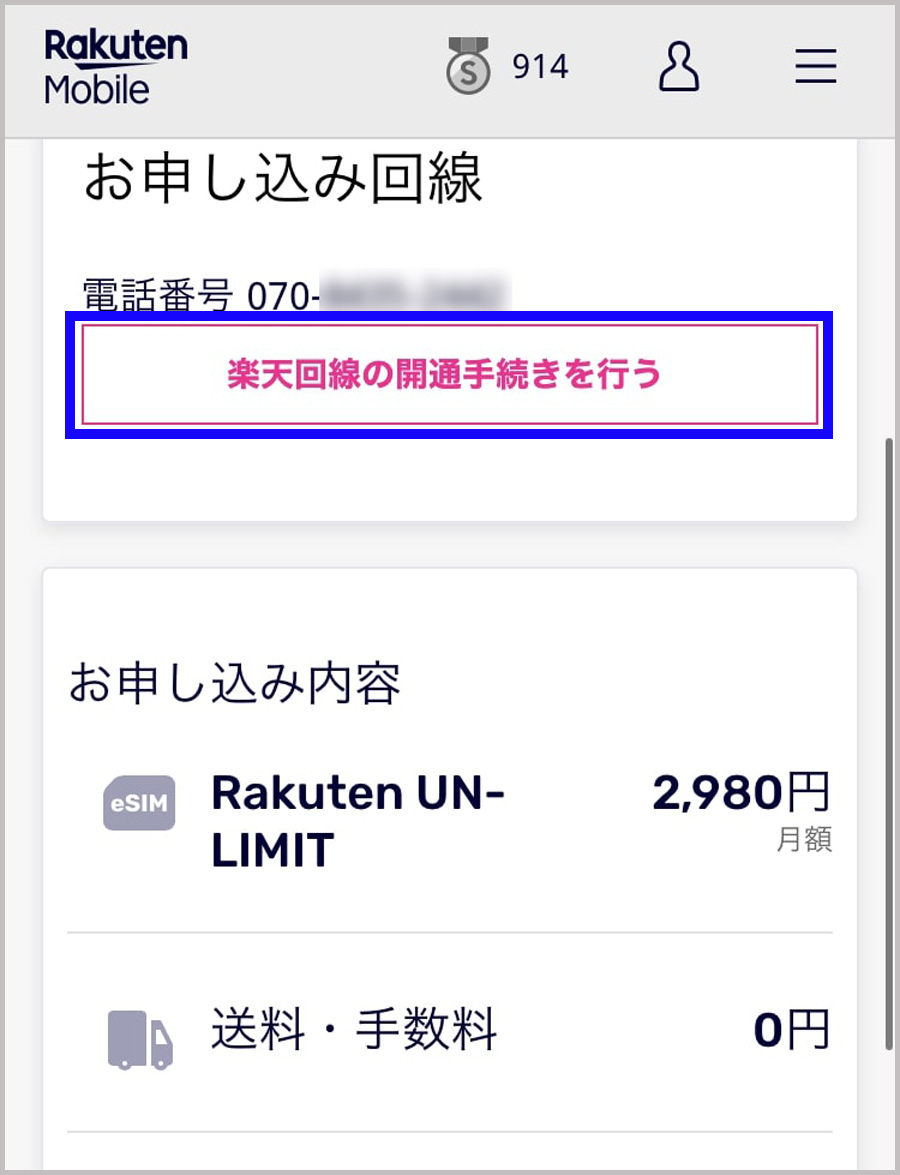
申し込み履歴を開くと、先日申し込んだ回線の電話番号が表示されているので「楽天回線の開通手続きを行う」。
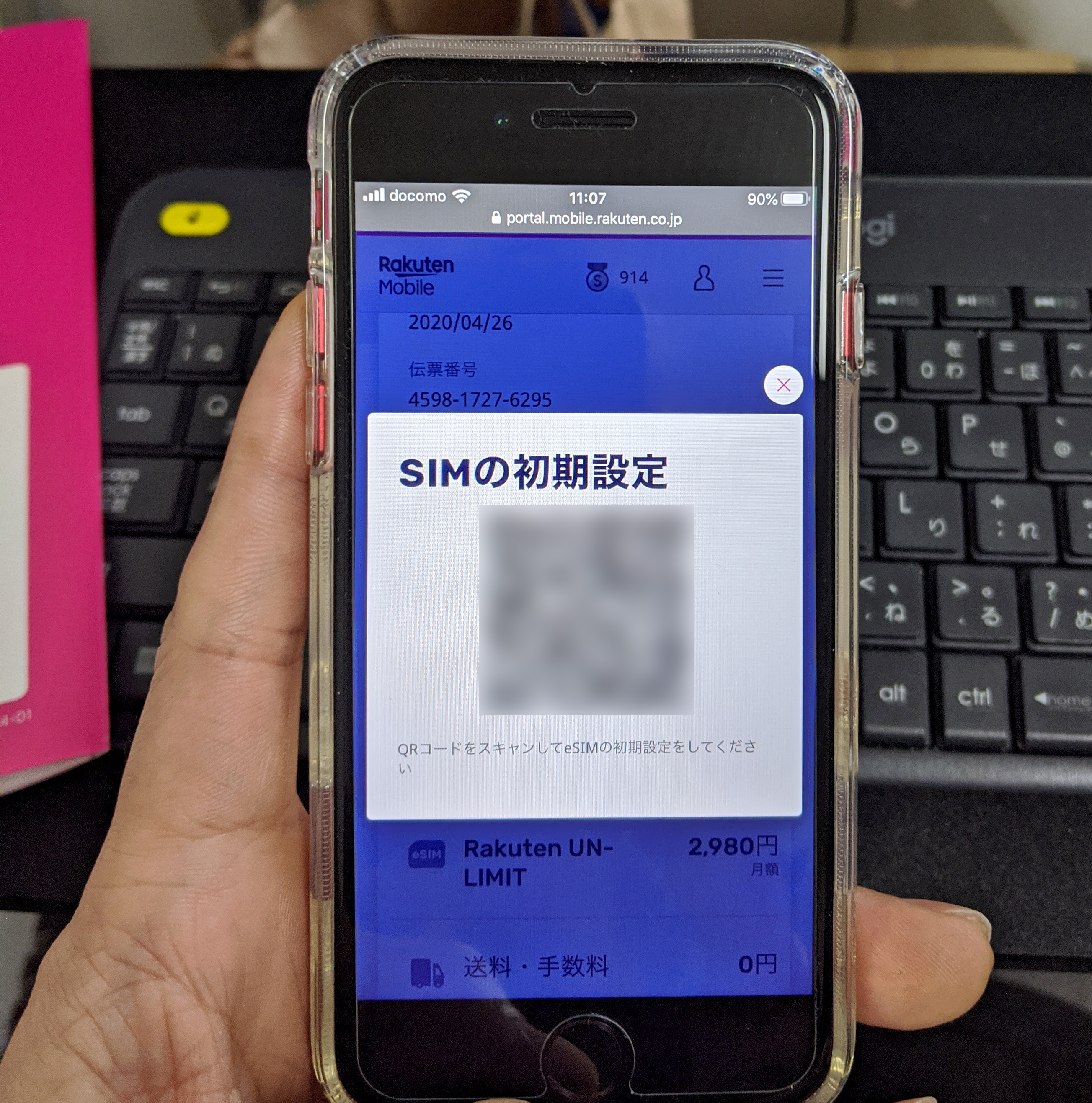
画面上にQRコードが表示されるので、この画像を保存してパソコンや他の端末に表示させて、回線を利用したい端末でコレを読み取る。
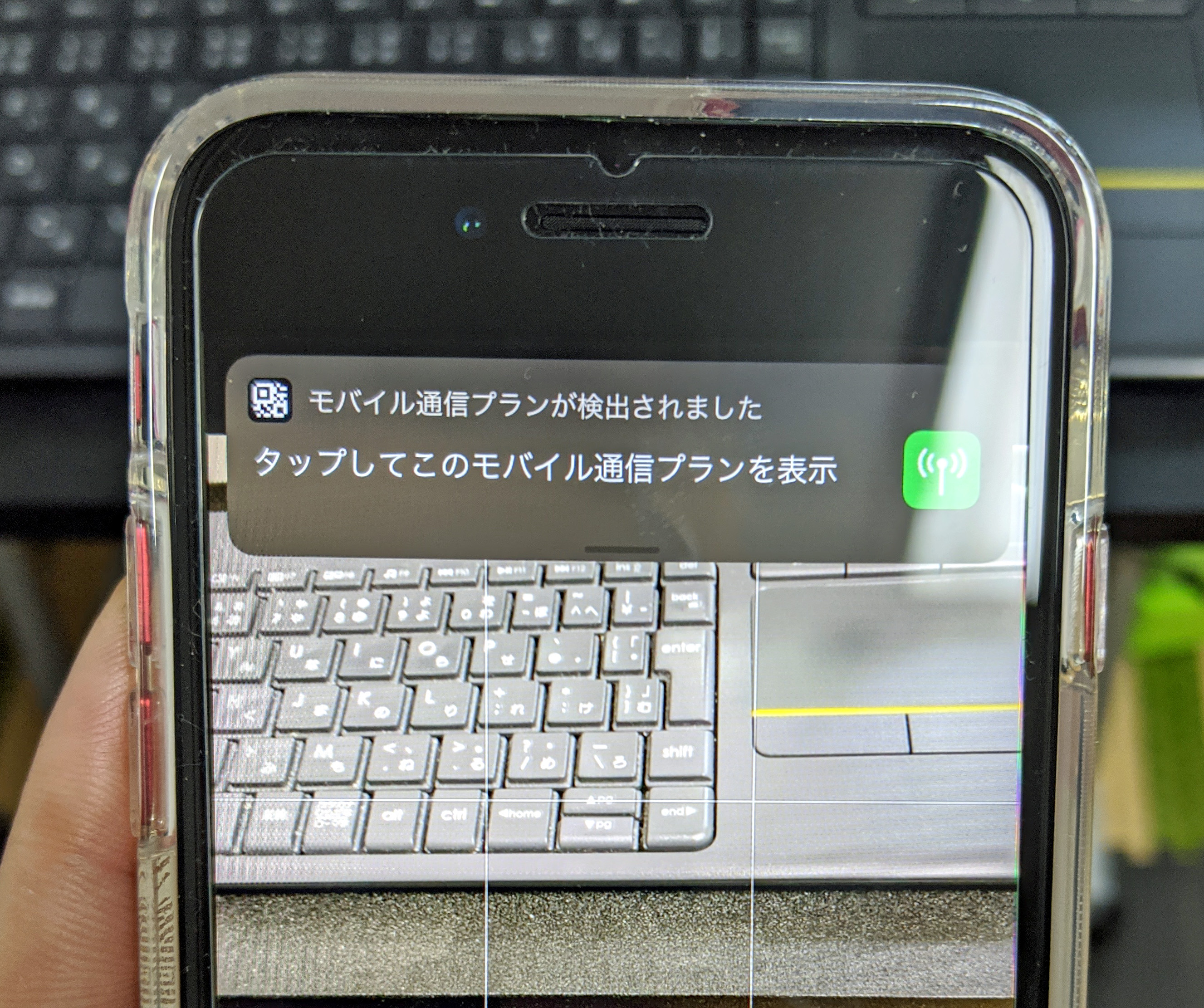
先のQRコードを読み取ると、「モバイル通信プランが検出されました」と表示されるのでそれを開く。
・モバイル通信プランの追加設定
モバイル通信プランを表示すると、プランのインストールへと進む。
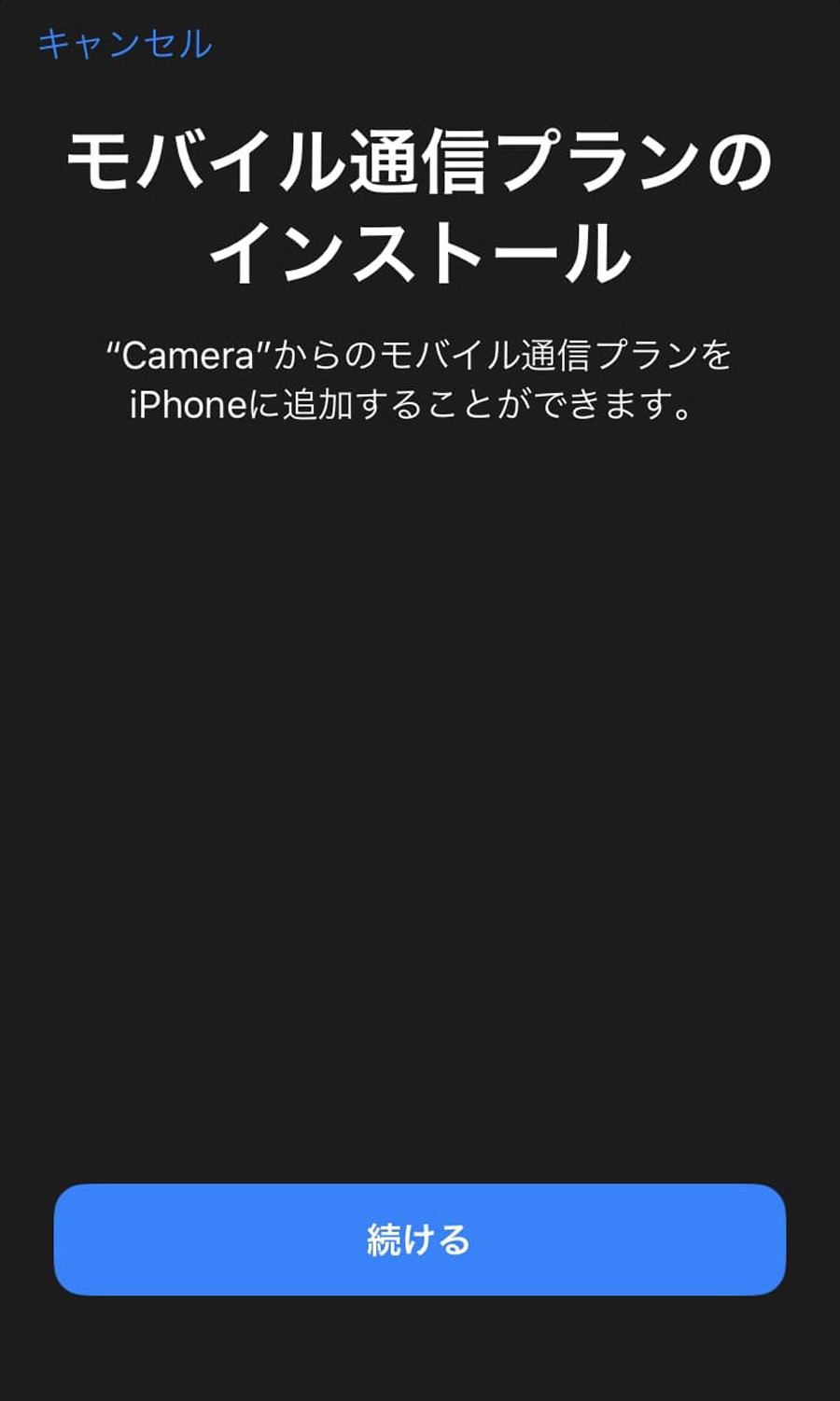
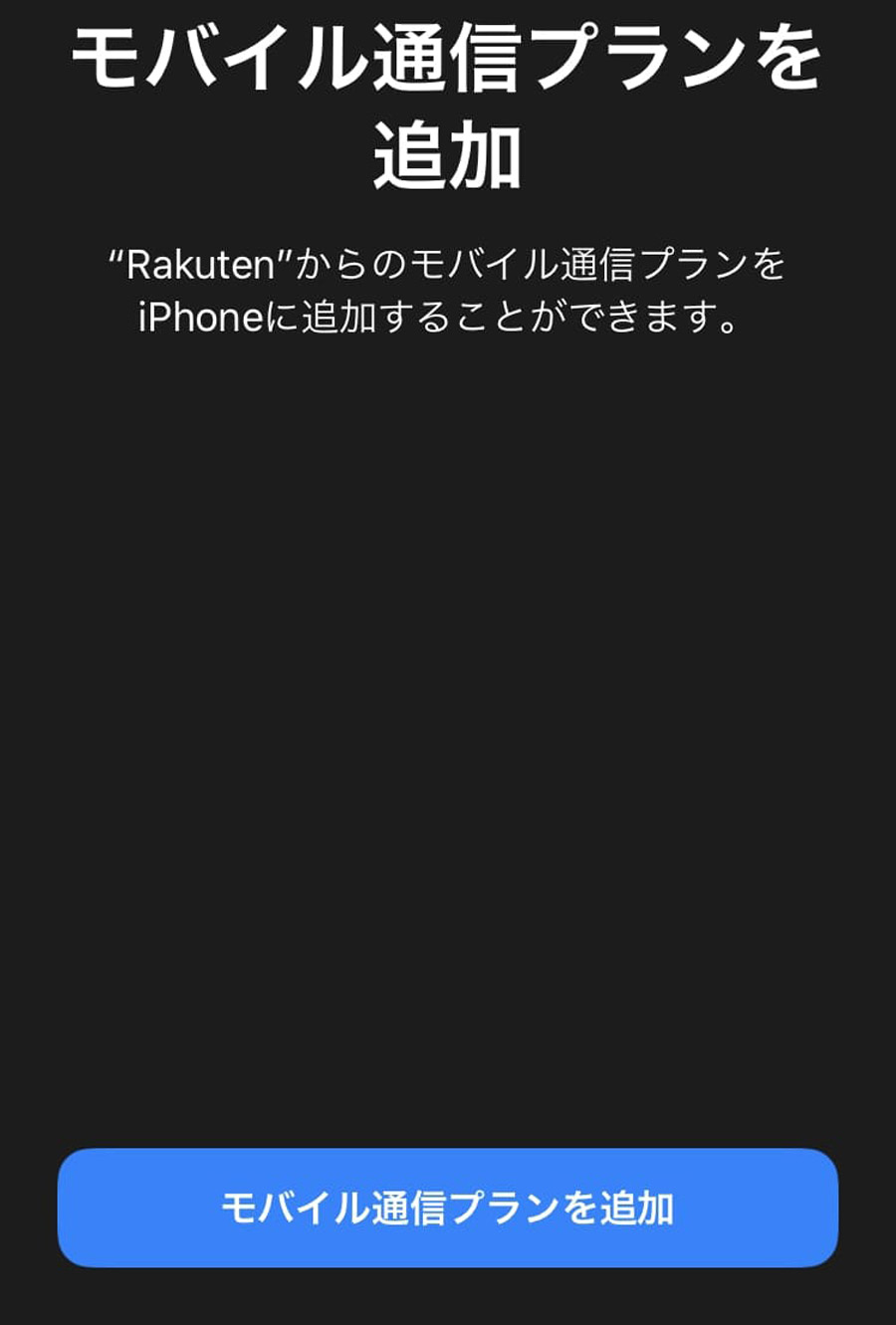
続いて「モバイル通信プランを追加」をタップ。
通信プランの名称はデフォルトで、「主回線」と「副回線」となっている。
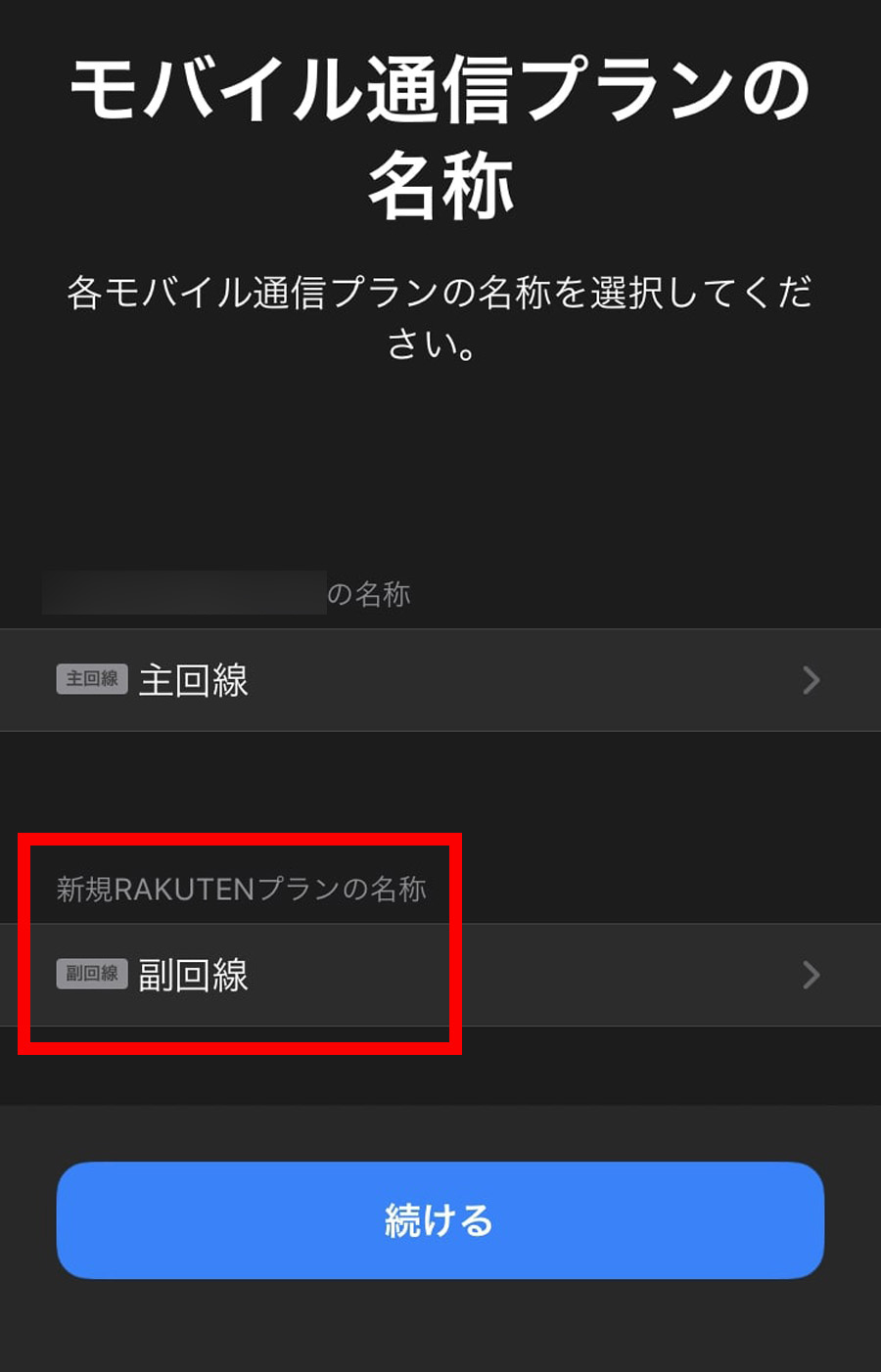
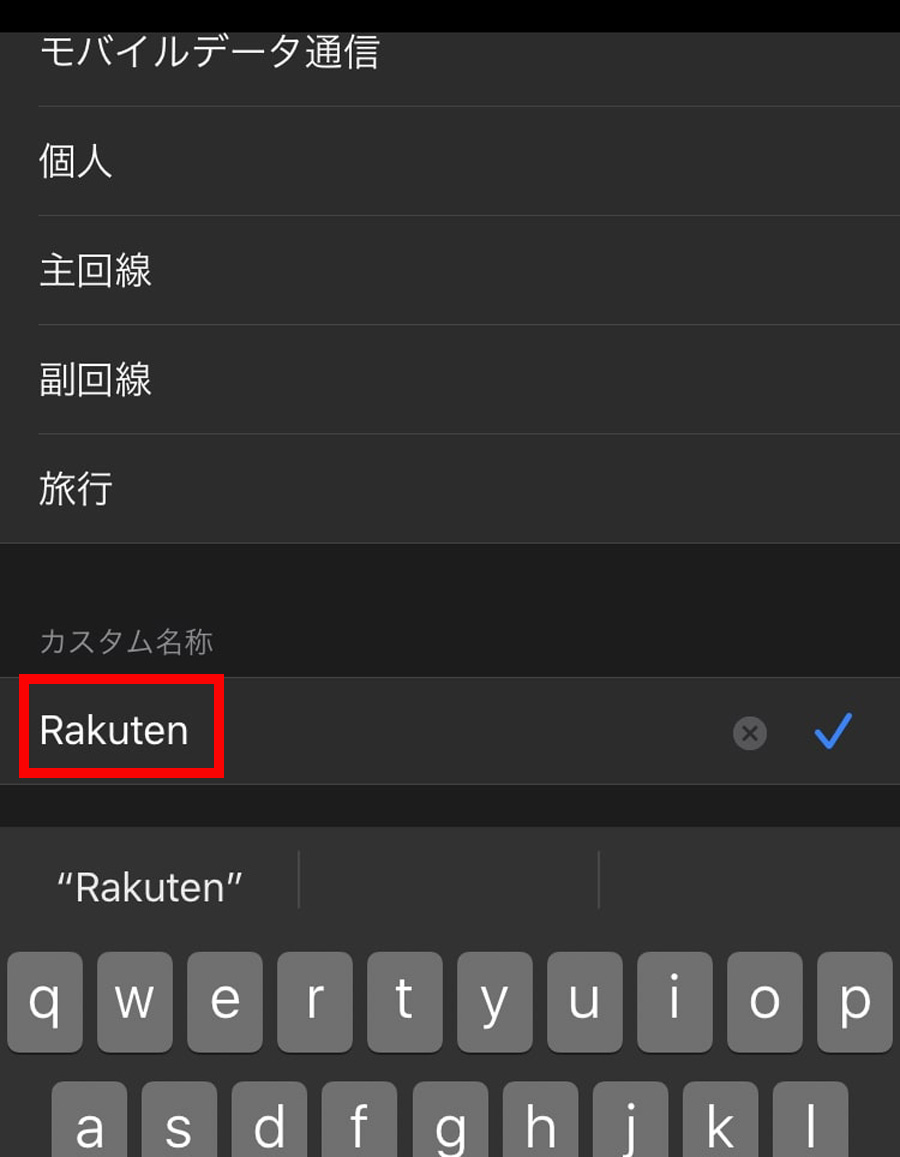
分かりやすいように副回線の名称を変えてみよう。「会社」や「個人」、そのほか用途合わせて変更すると良いかもしれない。私はシンプルに「Rakuten」としておいた。
次の回線利用の割り振りだ。私は主回線にドコモを使いつつ、データ通信を楽天を利用したい。そこでデフォルト回線は主回線を選択。
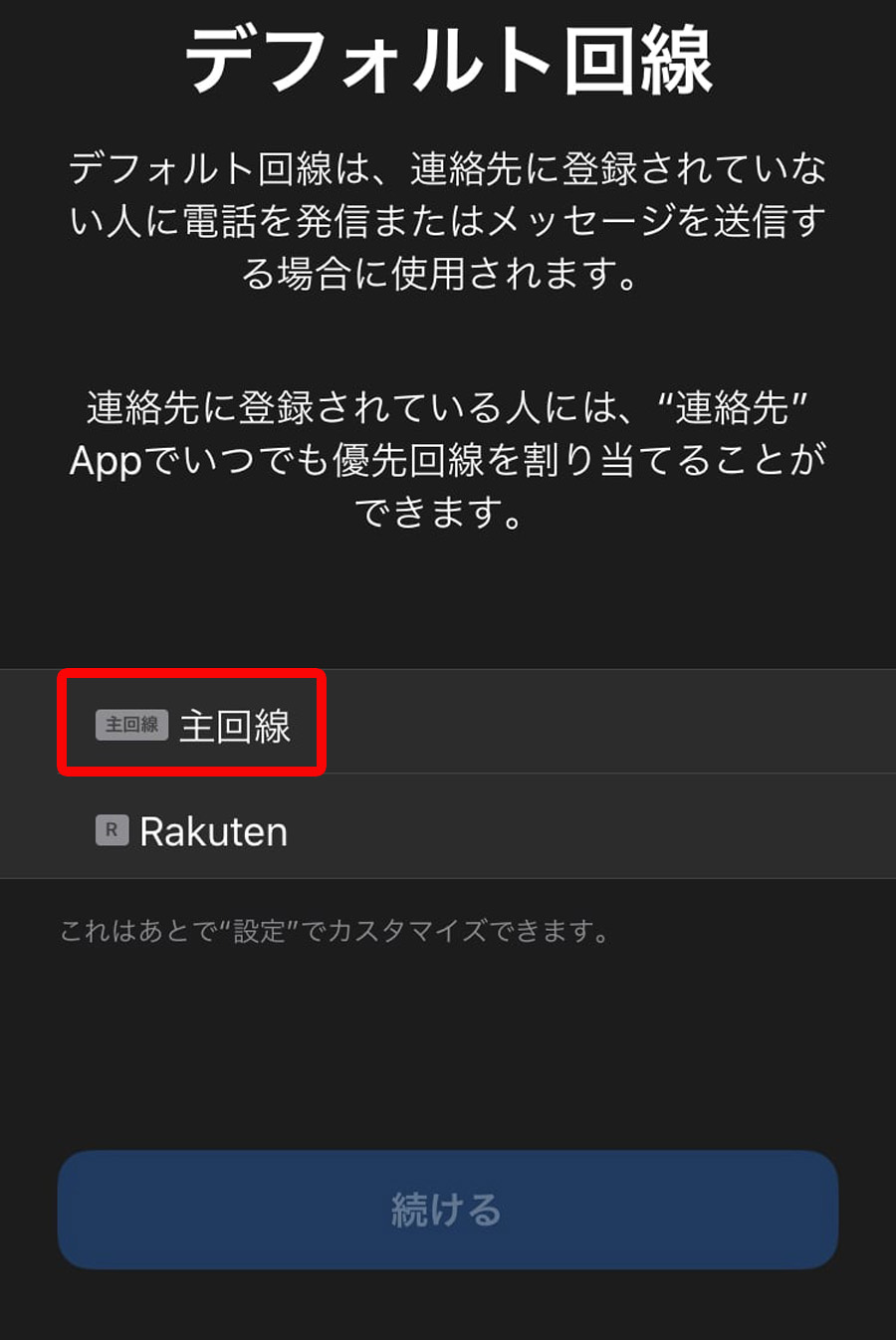
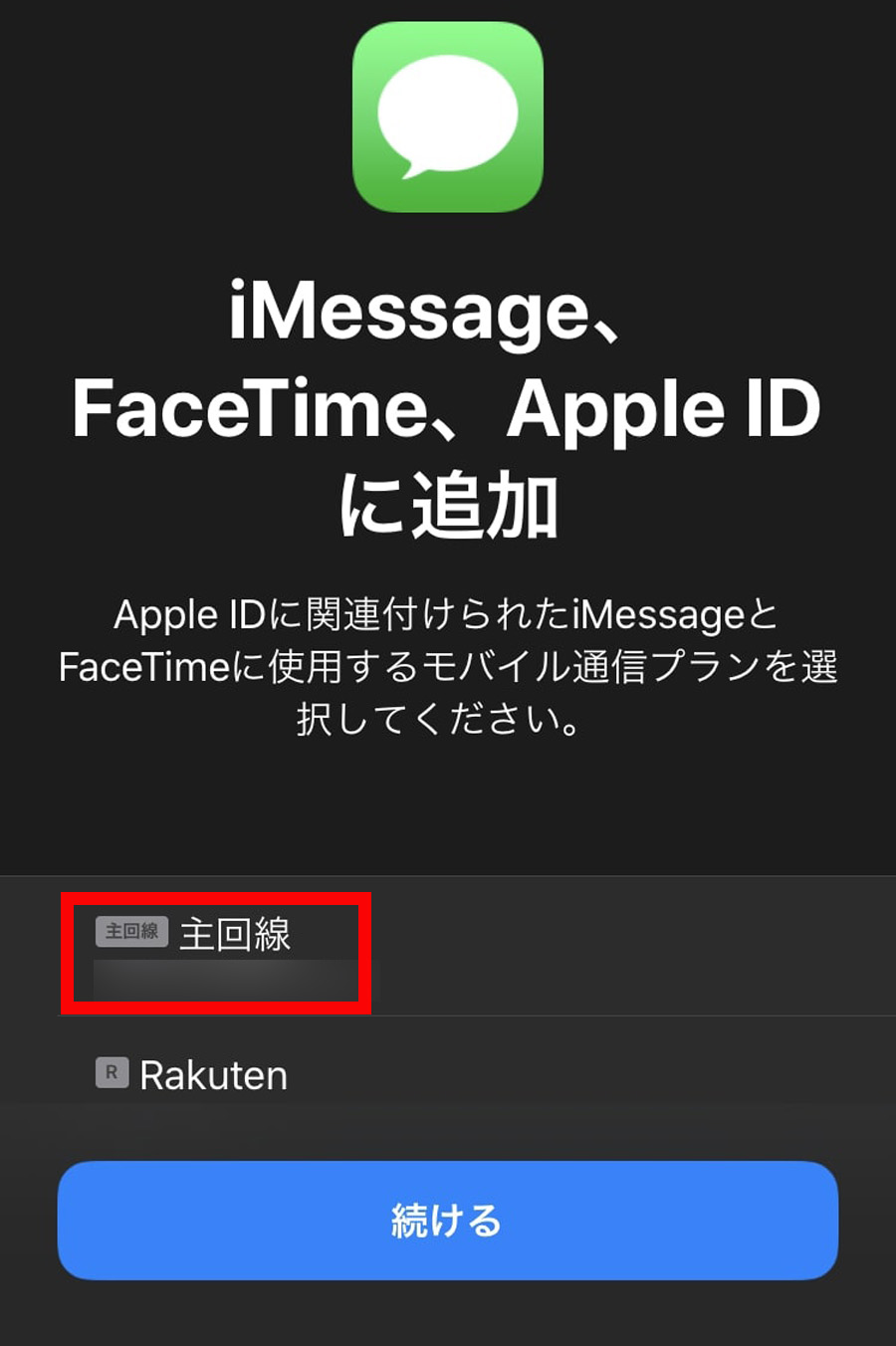
AppleIDに関連づけられるものも、従来通り主回線で行こう。
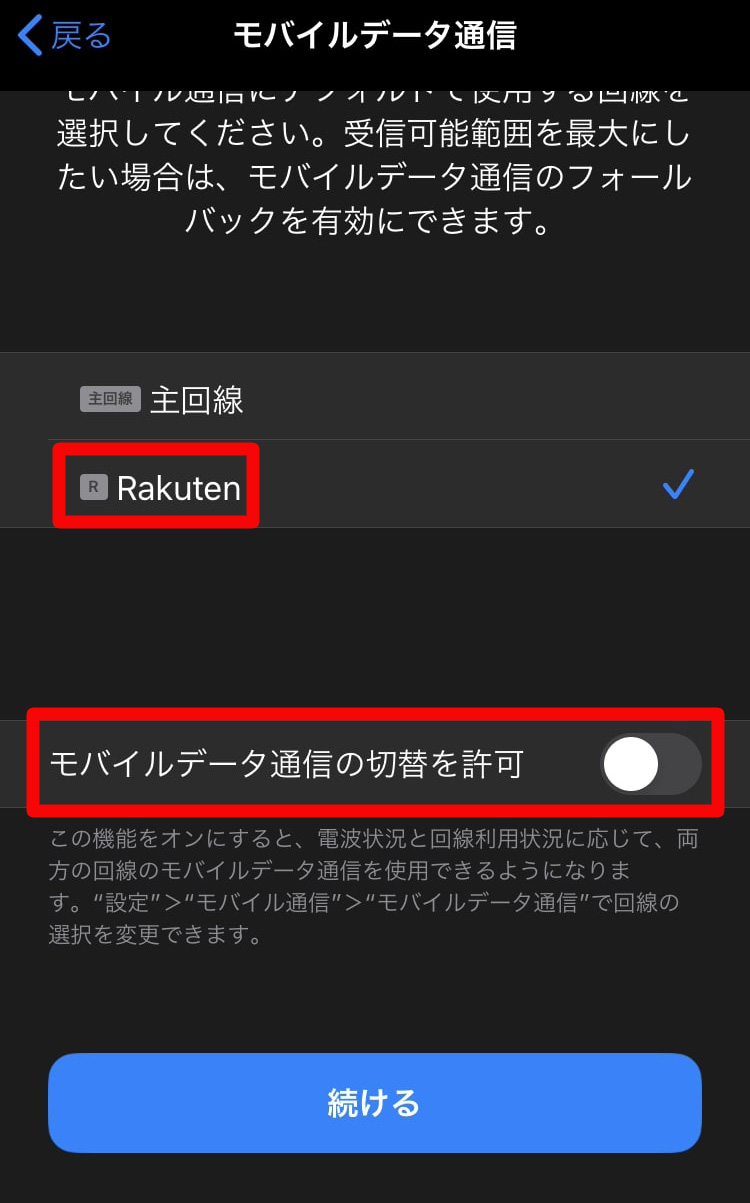
モバイル通信だけは楽天なので、ここは副回線(Rakuten)を選択する。ちなみに、電波状況や回線の利用状況に応じて切り替えを行う場合は、「モバイルデータ通信の切替を許可」を有効にしておく。
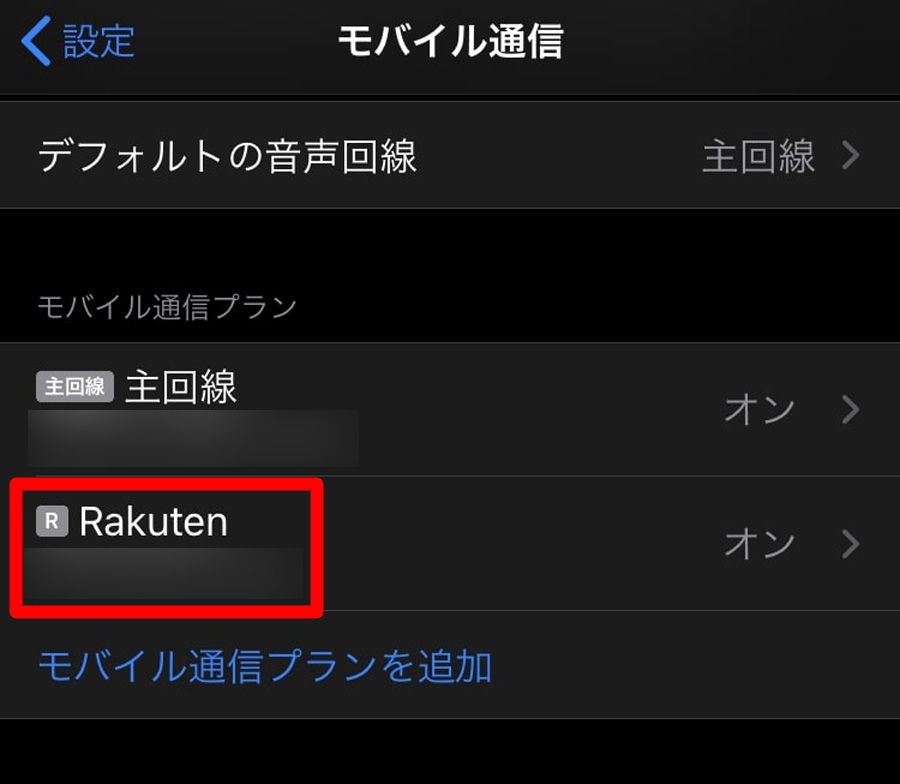
モバイル通信を行うにあたって、APN(アクセスポイントネーム)の設定が必要になる。iPhoneの「設定 → モバイル通信」と進み、副回線を選択する。
続いて「モバイル通信ネットワーク」を開く。
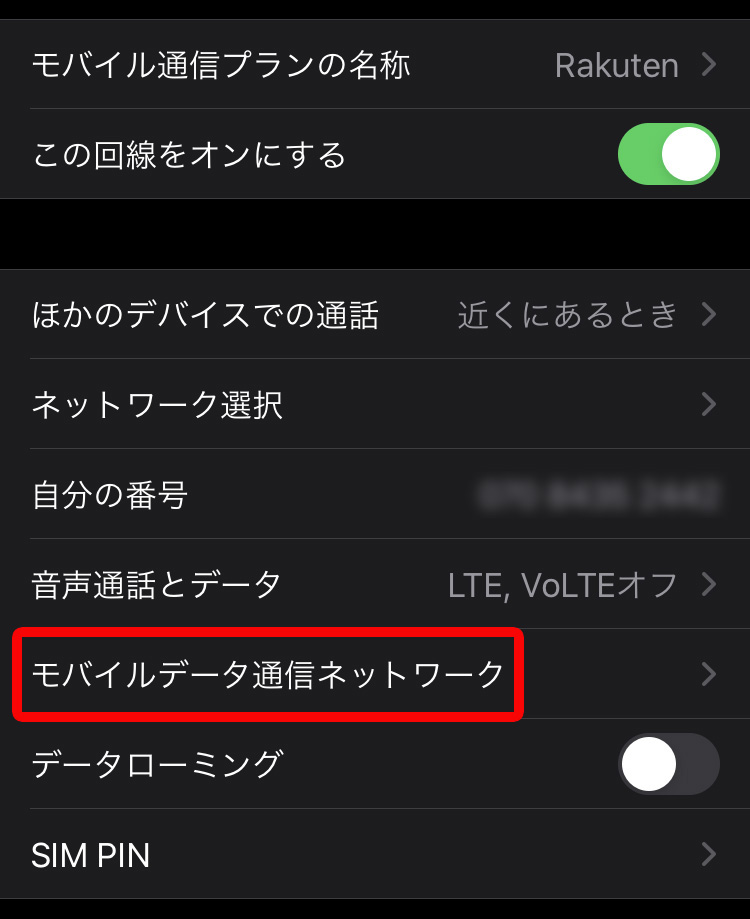
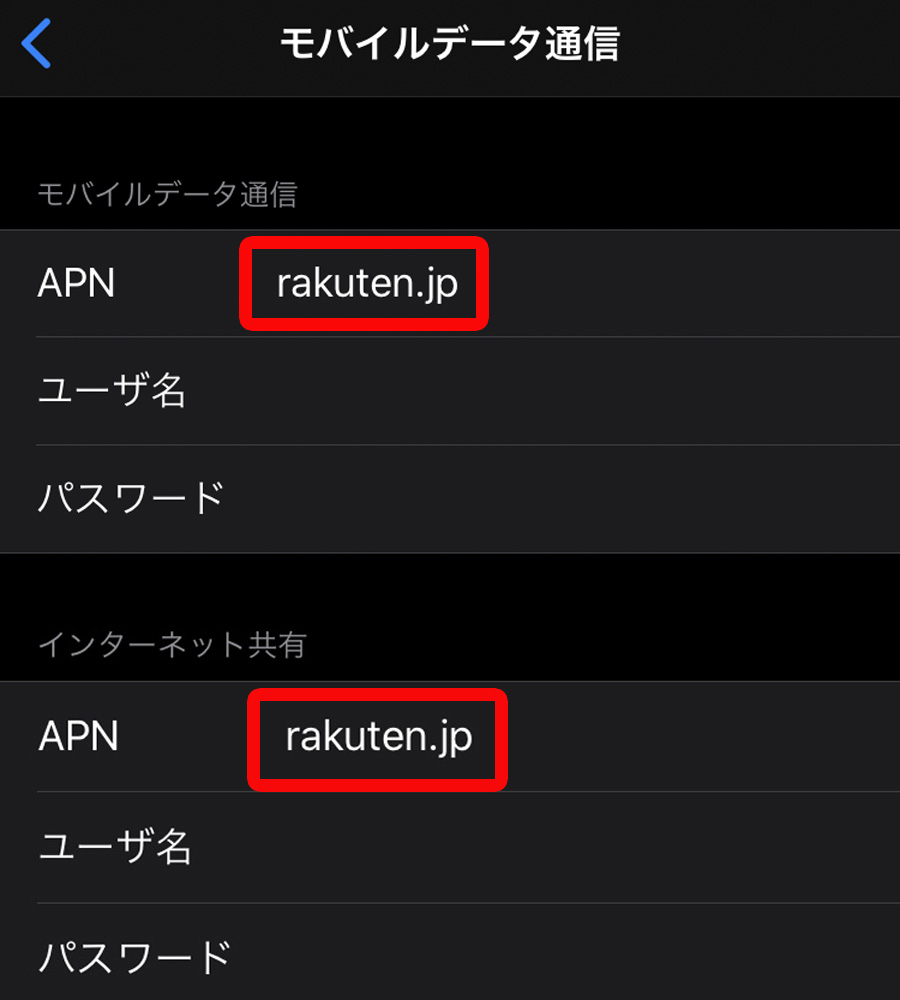
そこで、モバイルデータ通信とインターネット共有をそれぞれ「rakuten.jp」に設定する。これでデータ通信ならびにインターネット共有(テザリング)の利用が可能となる。
・最強端末完成
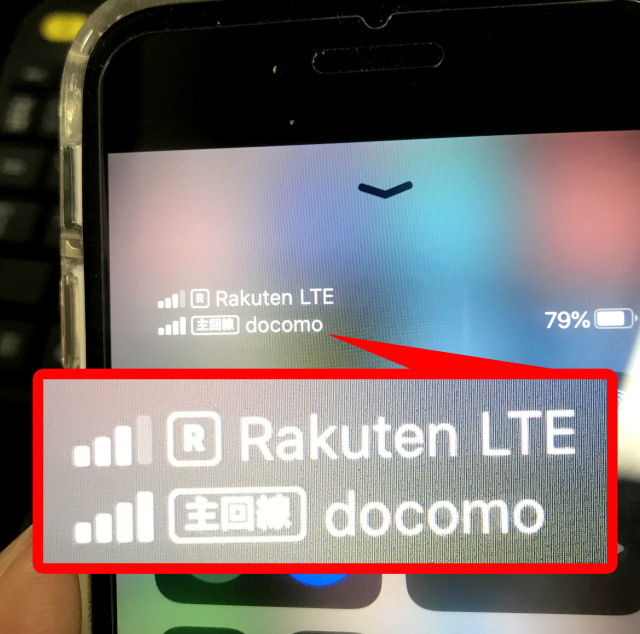
長い戦いはこれで終わった。設定後のSEの通信を確認してみると、主回線に「docomo」、副回線に「Rakuten LTE」が!
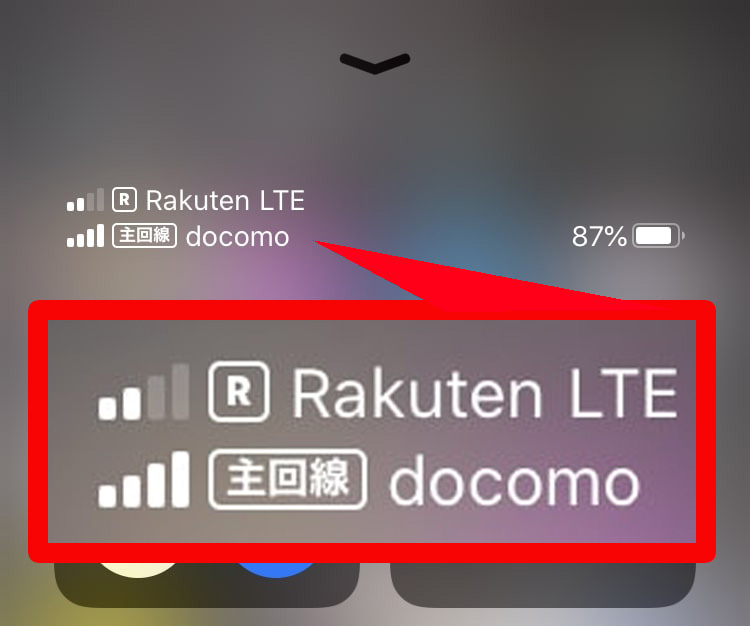
これで私のSEは、最強端末に生まれ変わったぞ~! 「最強」は大げさかもしれないが、「最高」なら間違いないだろ。という訳で、これからeSIM・デュアルSIMの時代が到来しそうだ。Rakuten UN-LIMITの本格始動により、今後スマホ業界はどうなっていくのか? 今から楽しみだ。
 【格安SIM】何度も言うけどIIJmioの「ギガプラン音声eSIM」がヤバイ! とにかくメチャメチャ楽で笑った
 『Rakuten UN-LIMIT』をデータ通信のみで1カ月使ってみた率直な感想! ネット・映画・ゲームで使い倒した結果
 【お得すぎ情報】大手キャリアと変わらない使い勝手なのに超激安な『楽天モバイル』が最強な件 / お得なキャンペーンが多数アリ!
 【保存版】今さら聞けない「格安SIM」に乗り換える方法(準備・契約編)
 iPhone17はSIMカード廃止!eSIMへ乗り換えるなら「IIJmio」が最強な3つの理由
 【実録】東南アジアで仕入れたものを日本で売れば素人でも利益が出せるのか? 2年間の戦いの結果
 回転寿司の「チーズ創作寿司」が深いから食べ歩いてみた結果 → 密かにぶっ飛んでるチェーンがあった
 最強のコシ? かつてないほど強い麺腰にビビった【家そば放浪記】第289束:西友で買った、柄木田製粉『信州 喉越しの八割蕎麦』322円(1人前161円)
 【4コマ】魔王軍はホワイト企業 1833話目「勇者アルティ㉙」
 ココイチの期間限定「マル得コンボ」は夢の揚げ物オールスター! と思いきやカレーソースが巨大すぎて笑った
 【本日発売】「ローソンの福袋」(2160円)があまりにパンパンに詰まってて、持って帰るのちょっと恥ずい
 中国の「渡航自粛勧告」から2週間、現在の「奈良公園」で目の当たりにした意外な光景
 【中国渡航自粛】ガチ中華だらけの上野・アメ横に行ってみたら → 取材拒否の連続に…
 【値上げ検証2025】スーパーとコンビニで「全く同じもの」を買ったら価格差はいくらになるのか → 絶望が待ち受けていた
 【抽選結果速報】ケンタ福袋2026の抽選に編集部20人で応募してみた → さすがに泣いた
 中国「渡航自粛要請」から2週間が経った京都市内「祇園」「清水寺」「錦市場」の様子を見に行ってみた
 中国「渡航自粛勧告」から1週間経った、東京・浅草を見に行ってみた
 【納得】ガストの「ジョブチューンで唯一不合格だった」メニューを食べてみた → 不合格にする気持ちがわかった
 【検証】10年間ほぼ毎日飲んでる「コーヒー」を1週間断ってみたらこうだった
 【は?】楽天で見つけた「在庫処分セール半額おせち」を買ってみた結果 → 届いた数日後にブチギレかけた
 【雑草対策】カインズで598円「撒くだけで防草できる人工砂」の効果がヤバ過ぎた / お財布にも環境にも優しい超画期的アイテム
 【検証】「スタバはどのサイズを頼んでも量は一緒」という動画が出回る → 実際に試してみた
 【事故】楽天で買った『訳ありB級フルーツ福袋』を開封した翌日、妻から信じられないLINEが来た「メロンが…」
 【キター】伝説の「⽉額500円キャンペーン」がIIJmioの「ギガプラン」から⼤復活! 激安すぎて笑う暇もねェェエエエ!!
 【知らないと損】大手キャリアから「格安SIM」に乗り換えたら利用料金が半額になったぞ! もっと早く変えればよかったー!!
 ahamo、LINEMO、povo、Rakuten UN-LIMIT VIを全部契約して使ってみた正直な感想
 【実録】楽天で「生年月日」を誤って登録した結果 → 変更できなくて完全に詰みかけるも、ダメ元で直訴したら何とかなった話
 【知らなかった】世界100カ国以上で使えるモバイルWi-Fiルーター「GlocalMe G3」が超便利 / もう「現地SIM」は必要ないかも
 【実質980円】ネット環境のない実家を「楽天SIM」+「SIM対応Wi-Fiホームルーター」でWi-Fi完備にしてみた
 「カブアンド」でネット回線申し込みをしてみたらこうだった / 初めてプロバイダを乗り換えて知ったこと
 カブアンド開始と同時にモバイル申し込みした結果 → 1週間経ってもMNPできず
 「楽天モバイル」に家族で加入している人は『グループを作成する』だけで全員毎月110円安くなるぞ! 秒速で終わるから今すぐ設定せよ!!
 Amazonで3900円で売ってる激安モバイルルーターを格安SIMで使ってみた! HUAWEI「E8231」&「OCN モバイルONE」の設定方法アリ