

Opera GX의 브라우저 프로필
일과 여가를 혼용하는 데 지치셨나요? Opera GX의 브라우저 프로필을 사용하면 모든 것을 따로 관리할 수 있습니다. 학교용 프로필, 스트리밍용 프로필, 길티 플레저 밈 전용 프로필을 만들 수 있습니다.

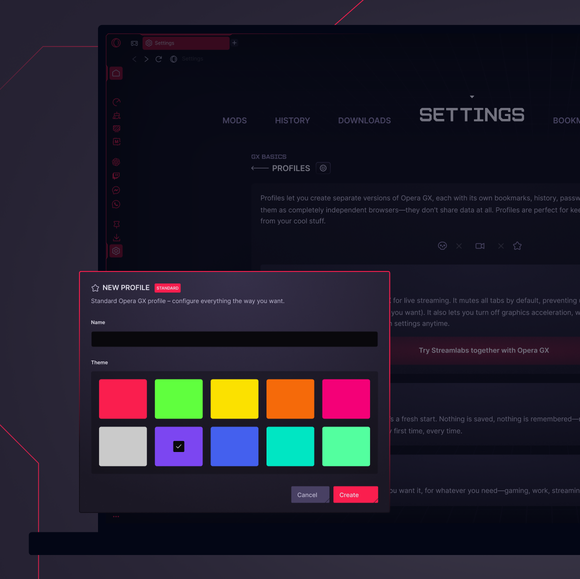
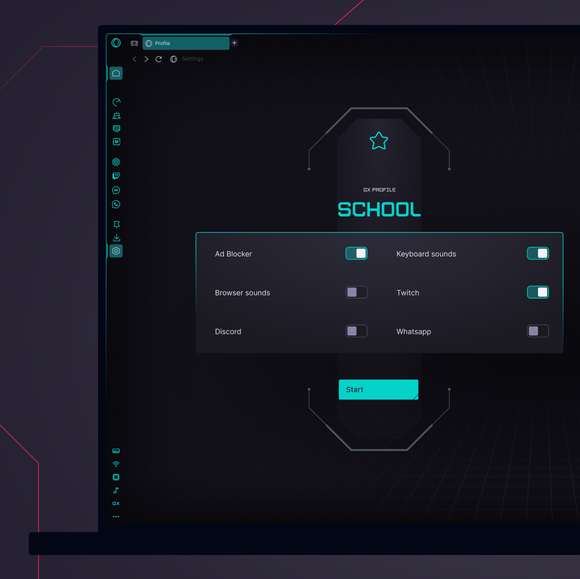
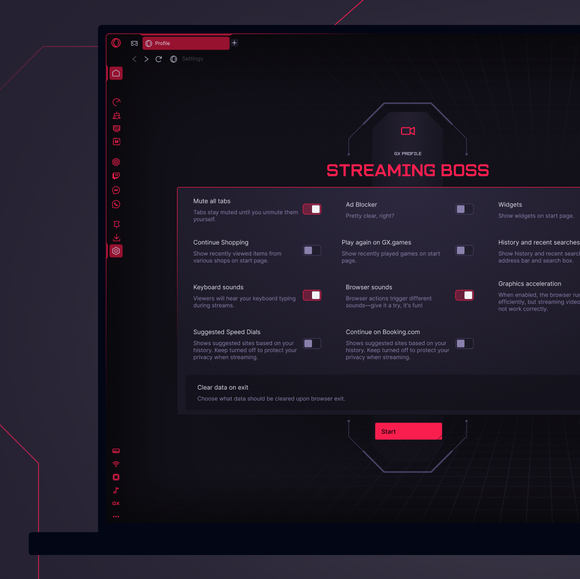
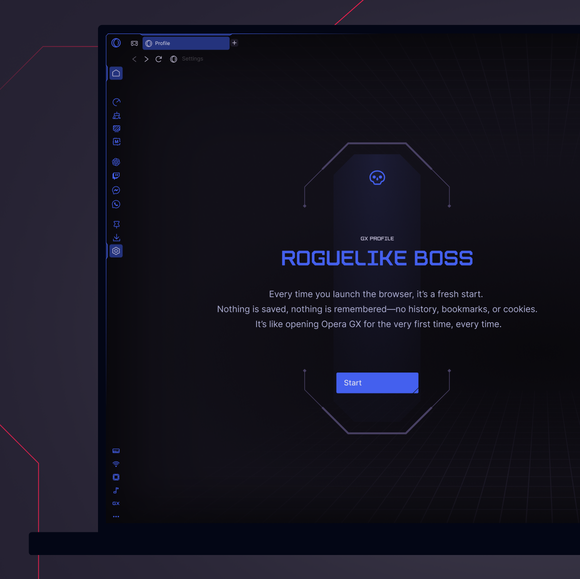
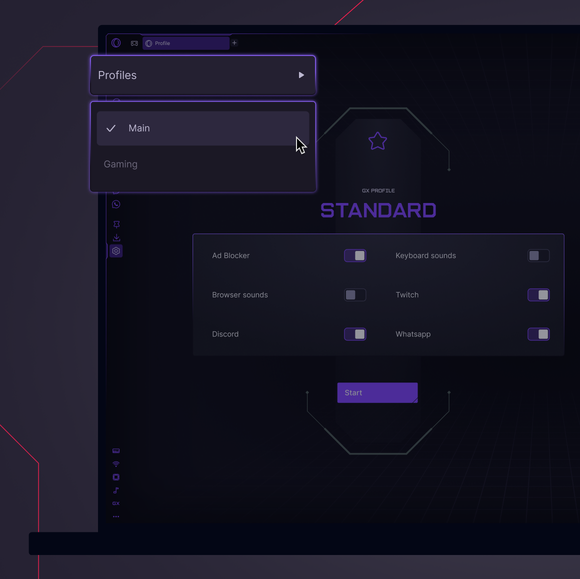


프로필을 바꾸고 집중력을 유지하세요.
Opera GX에서 새 브라우저 프로필을 설정하려면 어떻게 하나요?
설정 (Alt+P) > GX 기본 > 프로필로 이동합니다. 스트리밍, 로그 라이크 또는 표준과 같은 사전 설정 프로필을 선택하거나 직접 프로필을 만든 다음 추가를 클릭합니다.
Opera GX 프로필은 어디에서 찾을 수 있나요?
설정의 프로필 섹션에서 모든 Opera GX 프로필에 액세스할 수 있습니다. 각 프로필에는 쉽게 실행할 수 있는 고유한 바로가기가 있습니다.
Opera GX는 Streamlabs를 통합하나요?
예! Opera GX는 Streamlabs와 원활하게 작동하여 스트리밍 프로필을 강화하여 스트리머에게 더 부드러운 성능과 브라우저에서 직접 쉽게 설정할 수 있는 기능을 제공합니다.
Opera GX의 스트리밍 프로필은 Streamlabs에서 어떻게 작동하나요?
Opera GX의 스트리밍 프로필에서는 탭을 음소거하고 그래픽 가속을 비활성화하여 더욱 원활한 스트리밍을 할 수 있습니다. Streamlabs와 함께 사용하면 방해받지 않고 간편하게 생방송을 진행할 수 있습니다.
다운로드 없이 브라우저에서 스트림랩스를 실행할 수 있나요?
예! Opera GX를 사용하면 브라우저에서 스트림랩스에 로그인하여 대시보드를 탐색하고, 도구를 찾고, 오버레이를 관리할 수 있습니다. 하지만 스트리밍을 시작하려면 무료 Streamlabs 데스크톱 소프트웨어를 다운로드해야 합니다.
브라우저 프로필은 어떻게 관리하나요?
프로필을 만들면 설정 (Alt+P)의 프로필 섹션에 프로필이 표시됩니다. 점 3개로 이루어진 메뉴에서 바로가기를 만들거나, 삭제하거나, 프로필을 보고 수정할 수 있습니다.
Opera GX에서 어떤 기본 프로필을 찾을 수 있나요?
Opera GX에는 현재 세 가지 브라우저 프로필이 미리 준비되어 있습니다: 스트리밍 (라이브 스트림에 최적화), 로그 라이크 (매번 새로 시작), 표준 (완전히 사용자 지정 가능).
더 좋은 브라우저를 사용할 권리가 있습니다
